

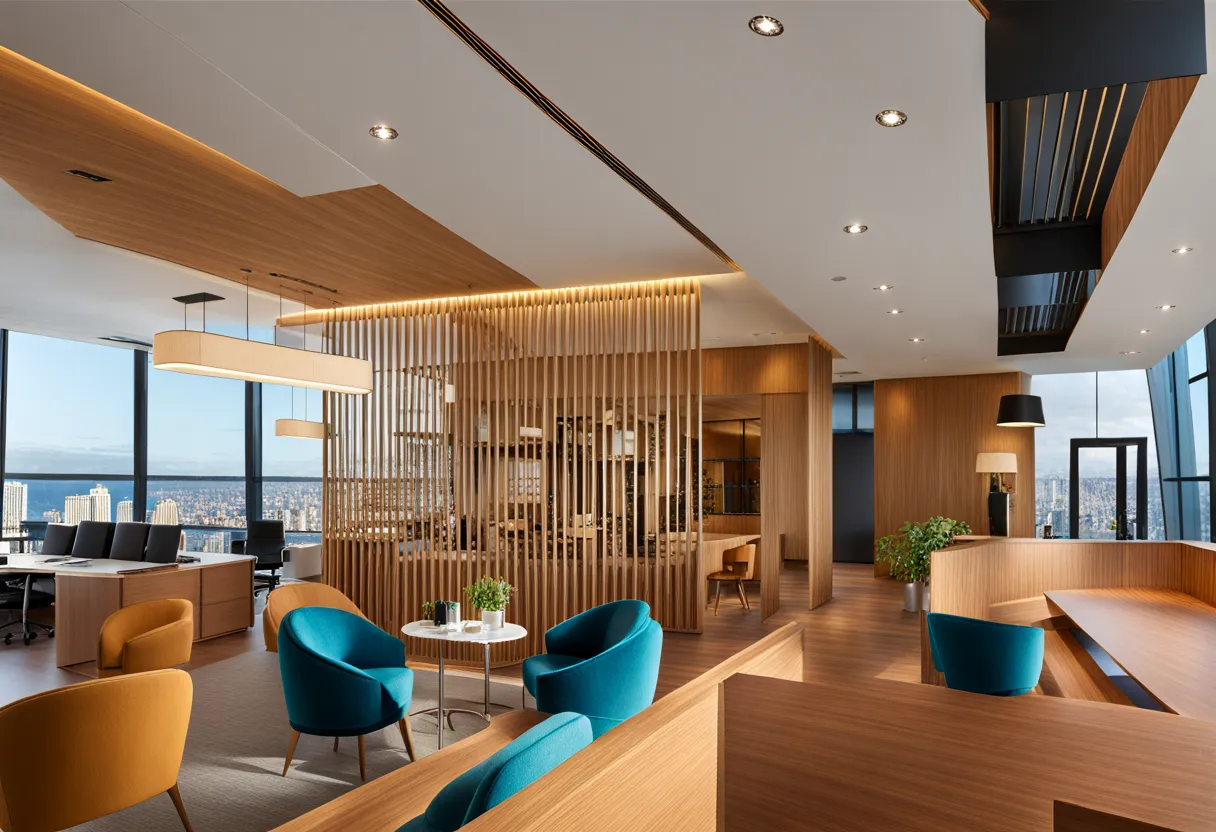
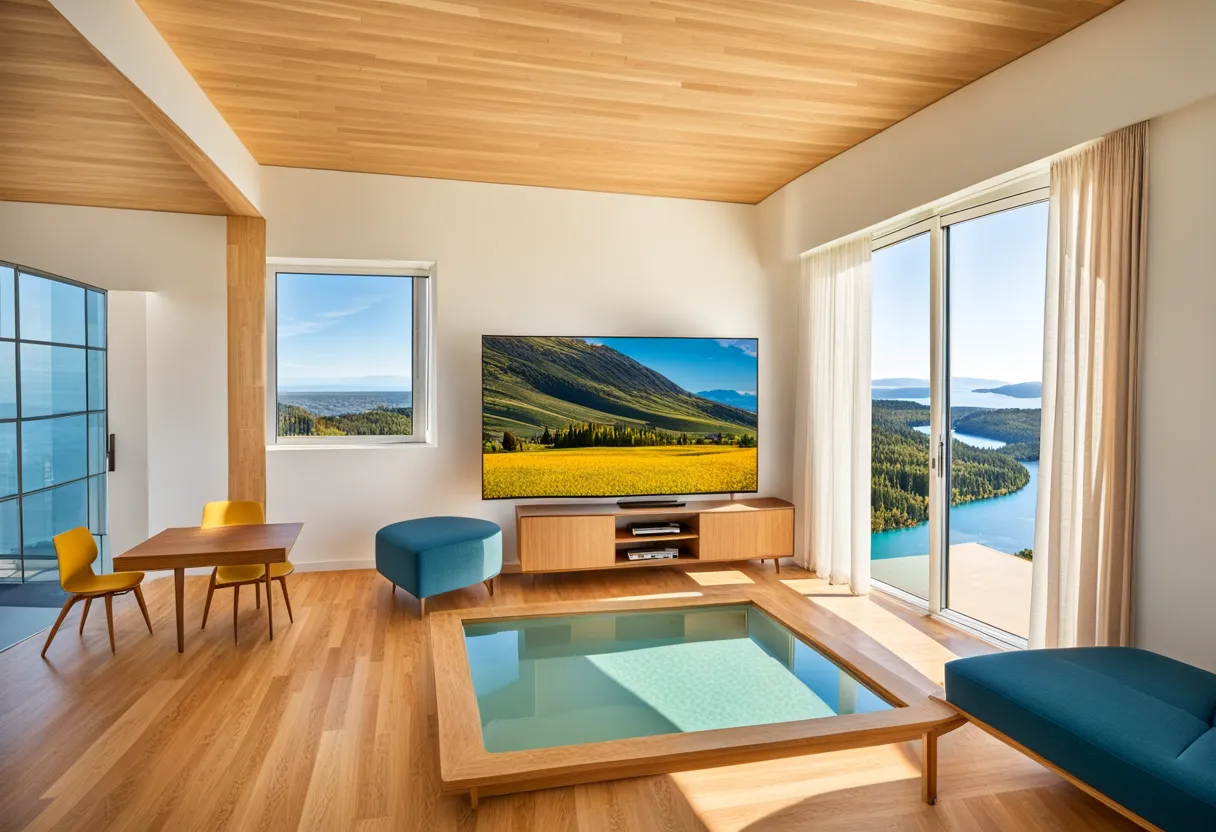


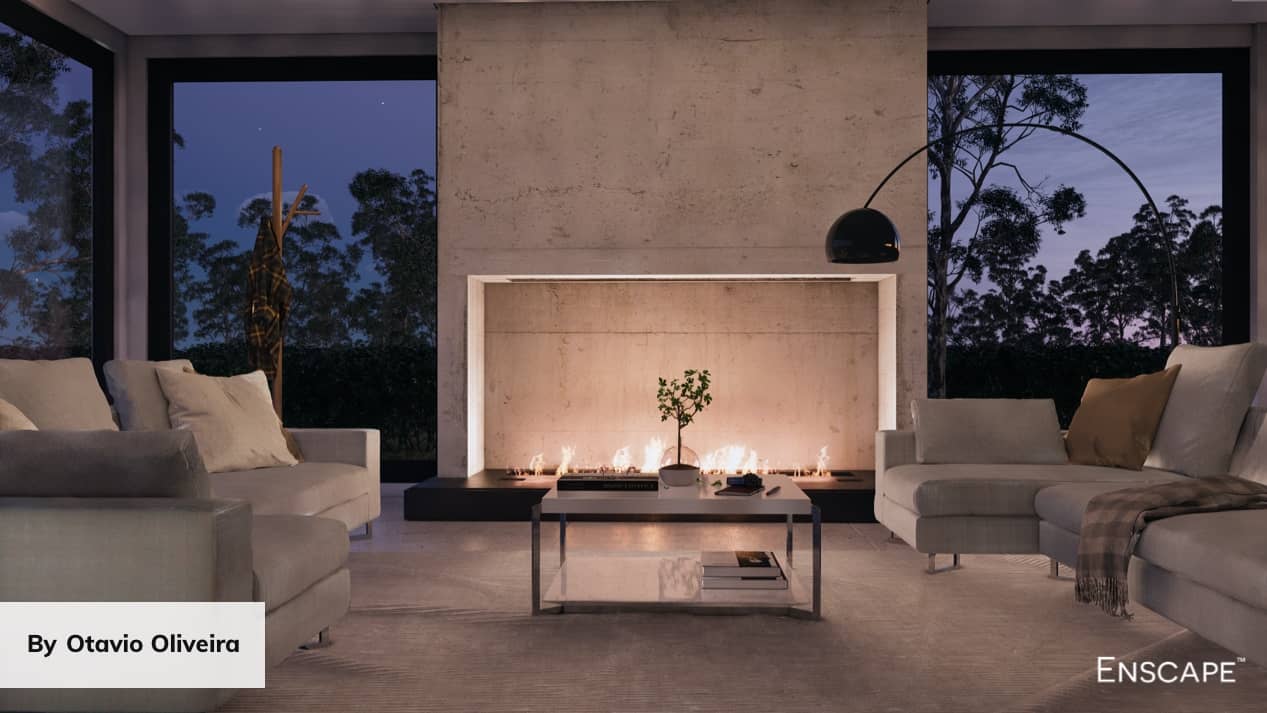
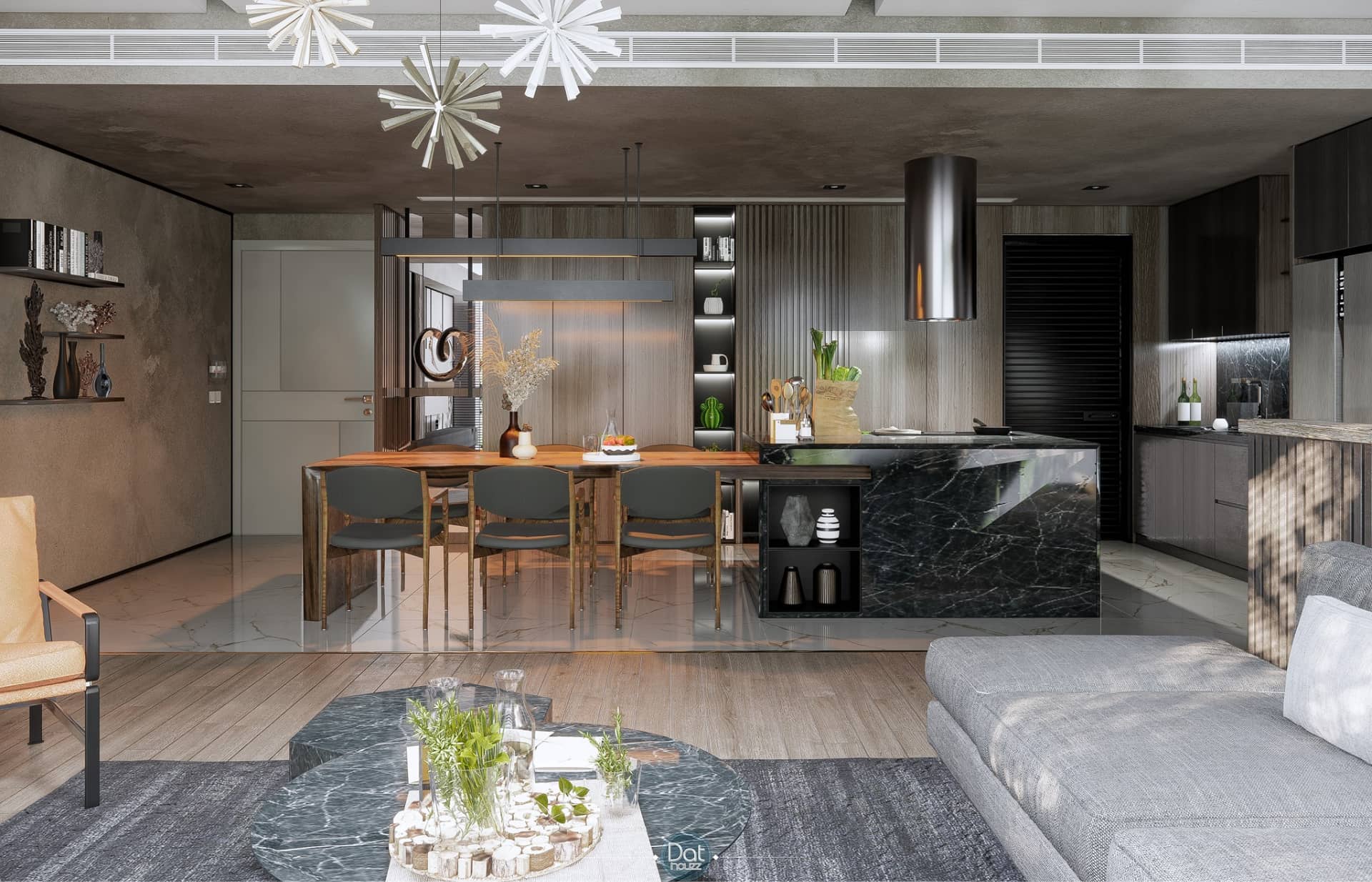
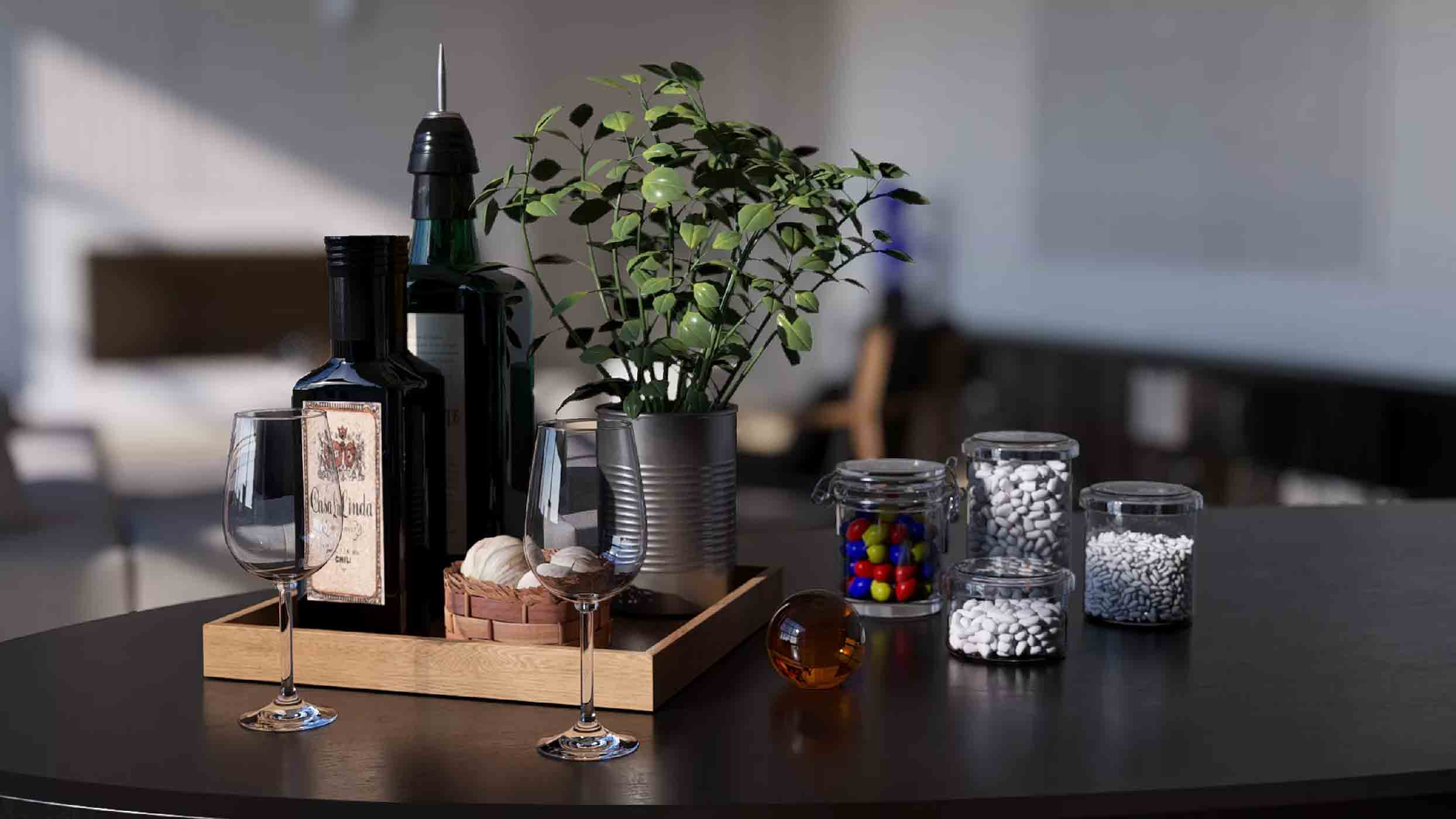
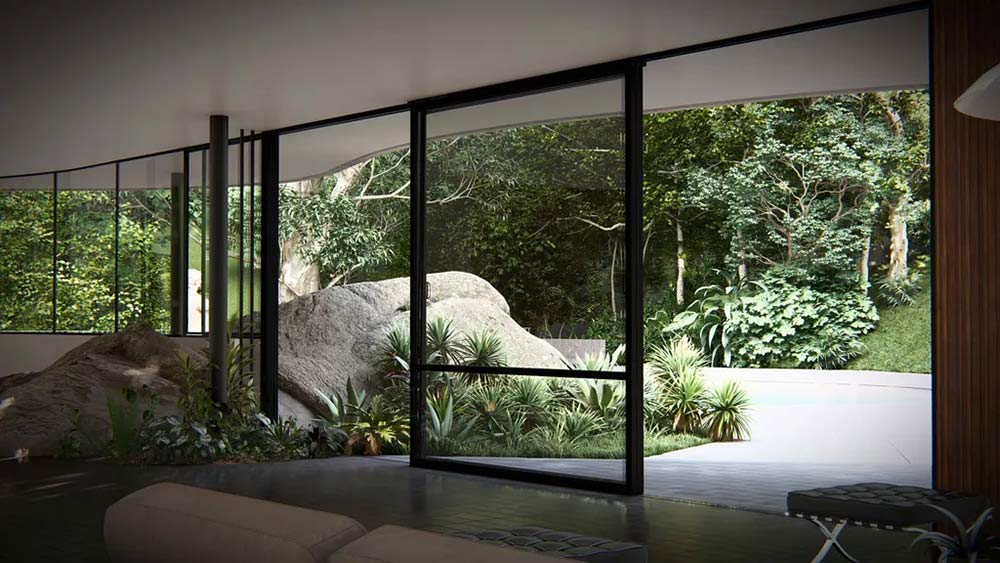
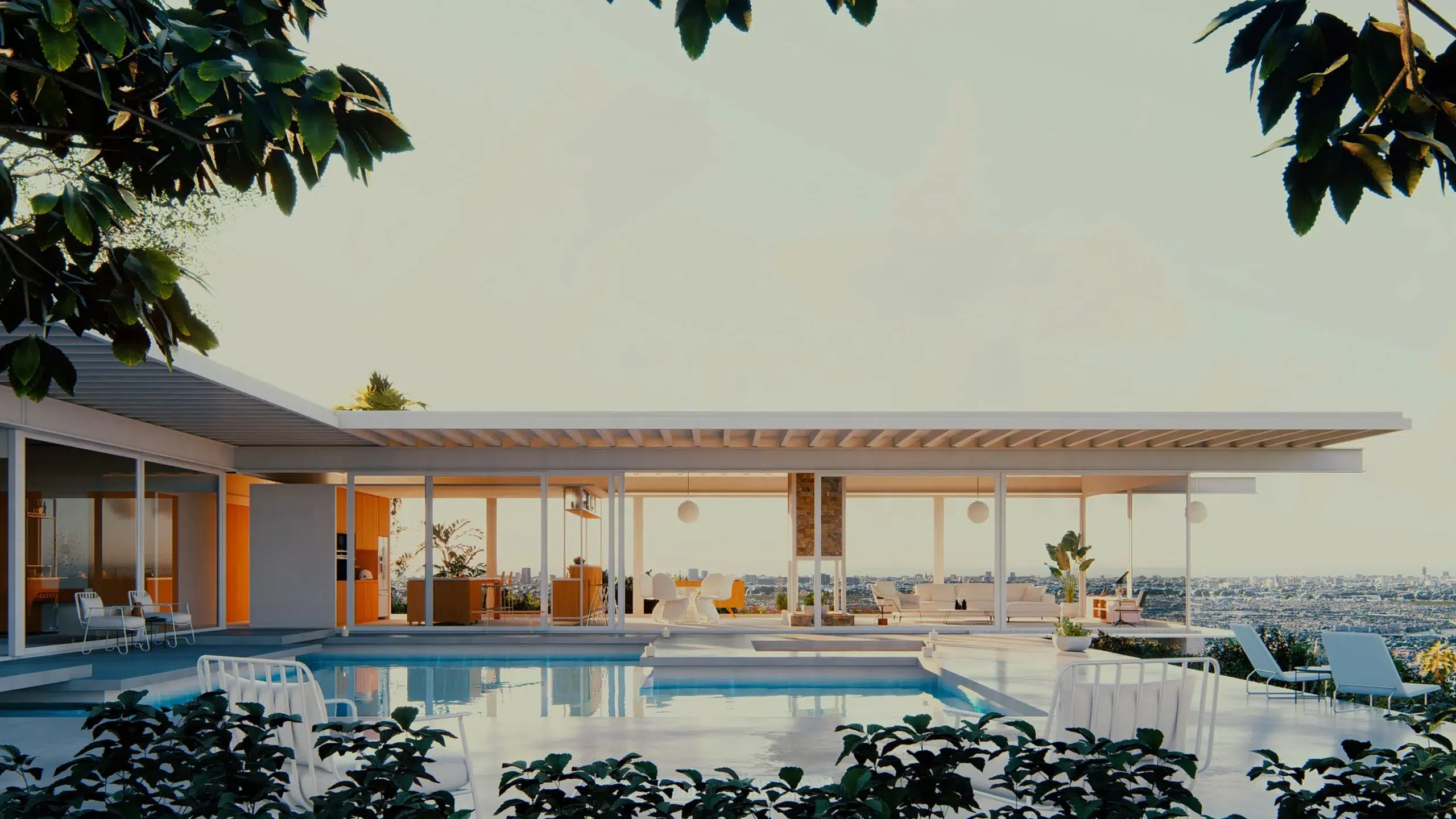
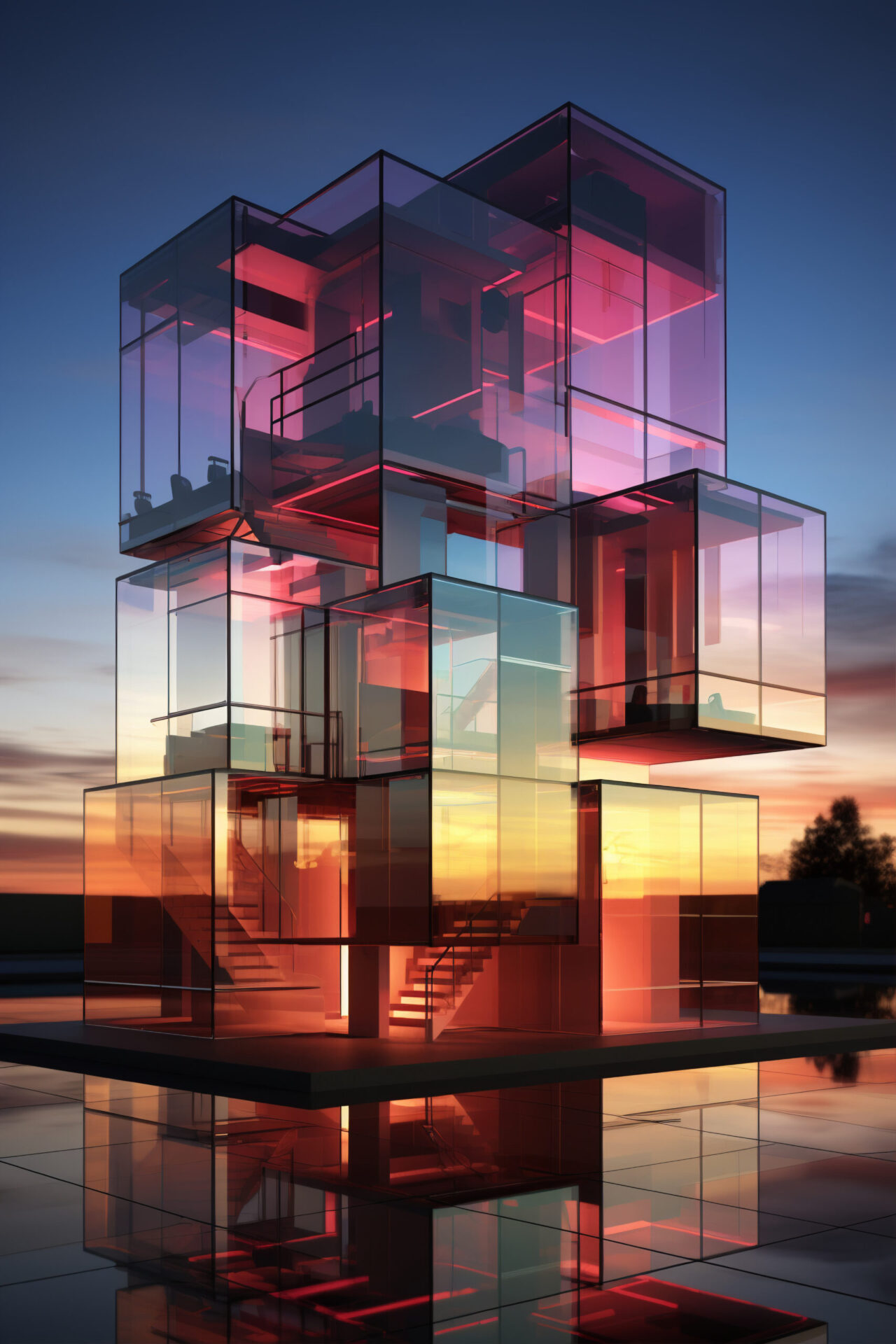





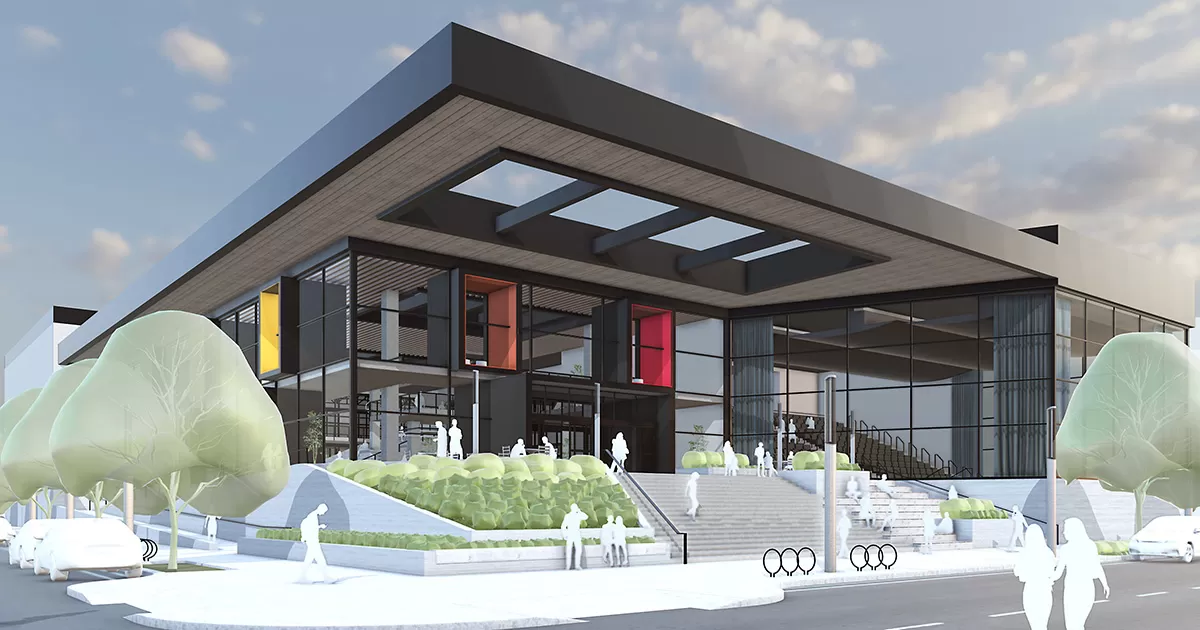
Rendu architectural d'un bâtiment contemporain produit sous SketchUp avec finition IA — façade vitrée, entourage stylisé et ambiance ciel réaliste

SketchUp optimisé : réussir un rendu premium avec l’IA, du premier modèle au visuel final

Entre un modèle SketchUp propre et un rendu qui fait vraiment professionnel, il y a souvent un gouffre… surtout quand on manque de méthode. La bonne nouvelle, c’est qu’on peut aujourd’hui obtenir des visuels très convaincants en combinant 3 briques simples :

  • un modèle SketchUp optimisé (léger, propre, bien structuré)
  • un rendu temps réel (type Enscape) pour poser une base réaliste
  • une finition IA pour booster la matière, la lumière, le style et produire des variantes

Cet article s’adresse à tous niveaux : débutants qui cherchent une méthode claire, utilisateurs intermédiaires qui veulent gagner du temps, et profils avancés qui veulent industrialiser un workflow de rendu fiable.

01 Étape 1
Optimiser votre modèle SketchUp pour un rendu rapide et propre

Un rendu premium commence par un modèle sain. Même la meilleure IA ne compensera pas un fichier SketchUp bancal.

Nettoyer et alléger le fichier SketchUp

Checklist rapide (utile dès le niveau débutant) :

  • Purger le fichier (éléments non utilisés)
  • Remplacer les objets copiés par des composants (instances)
  • Simplifier les objets trop lourds (surtout végétation et mobilier)
  • Éviter les styles trop gourmands (ombres, profils, effets)
  • Contrôler les unités et l’échelle (textures et proportions)

Résultat : un SketchUp qui reste fluide, et un rendu qui calcule vite.

Structurer le projet pour le rendu

Un rendu cohérent se prépare dans SketchUp :

  • Créer des scènes propres (1 scène = 1 intention)
  • Verrouiller les caméras par scènes (éviter les cadrages qui dérivent)
  • Organiser par Tags (ex calques) : structure, menuiseries, mobilier, végétation, entourage
  • Grouper intelligemment : volumes, ouvertures, éléments répétitifs

Si vous partez d’un plan SketchUp ou d’un import, cette organisation est la différence entre un projet exploitable et un projet ingérable.

Matériaux : viser le bon niveau de détail

Pour un rendu crédible, vous n’avez pas besoin de 200 matériaux. Vous avez besoin :

  • de matériaux à la bonne échelle
  • d’une logique cohérente (murs, sols, bois, métal, verre)
  • d’un minimum de contraste de réflexion (mat, satiné, brillant)

Astuce simple : commencez par des matériaux sobres et réalistes, puis affinez seulement les zones visibles au cadrage.
 
Pour structurer vos bases SketchUp ou consolider votre méthode, vous pouvez vous appuyer sur notre page dédiée SketchUp

02 Étape 2
Sortir une base réaliste avec Enscape (le socle avant IA)

Avant de passer par l’IA, il faut une image propre. Le rendu temps réel est parfait pour ça : il pose la lumière, l’échelle, la perspective, la lecture des volumes.

Les réglages Enscape qui font 80 % du rendu

Sans entrer dans une usine à gaz :

  • Exposition maîtrisée (éviter les blancs cramés)
  • Soleil et ciel cohérents (orientation, intensité)
  • Perspective agréable (éviter les focales trop extrêmes)
  • Profondeur de champ légère (pas obligatoire, mais utile)

Les exports utiles pour la post-prod IA

Pour que l’IA travaille bien, partez d’une image :

  • nette, pas trop compressée
  • avec une bonne dynamique (ni trop sombre, ni trop surexposée)
  • cohérente sur une série (mêmes réglages entre plusieurs vues)

Si vous cherchez un rendu rapide et efficace directement depuis SketchUp, vous pouvez aussi explorer :

03 Étape 3
Booster le rendu avec l’IA sans perdre la cohérence

Le piège de l’IA, c’est qu’elle peut améliorer… ou inventer n’importe quoi. L’objectif, c’est un rendu plus beau, pas un projet qui change.

Usage 1 : amélioration légère (le plus safe)

Parfait pour tous niveaux, car très fiable :

  • accentuer la matière (grain du bois, relief pierre, micro-défauts)
  • homogénéiser la colorimétrie
  • améliorer la lecture de la lumière
  • augmenter la qualité perçue (sans modifier les volumes)

C’est l’usage idéal si vous devez livrer des images réalistes cohérentes, sans risque.

Usage 2 : variantes décor et ambiance (là où l’IA fait gagner énormément de temps)

Ici, l’IA devient un outil de production :

  • 1 modèle SketchUp
  • 1 série de caméras verrouillées
  • plusieurs intentions : style, mobilier, matières, saisons, atmosphères

Exemples de variantes utiles :

  • séjour contemporain premium vs style plus chaleureux
  • façade été vs façade hiver
  • aménagement paysager sobre vs luxuriant
  • cuisine bois clair vs cuisine plus minérale

Les erreurs fréquentes (et comment les éviter)

Détails fantômes : poignées, rainures, joints inventés

  • Solution : partir d’une base Enscape propre, limiter l’intensité de transformation, travailler par itérations

Série incohérente : une vue est superbe, la suivante change tout

  • Solution : même cadrage, même lumière, même réglages, mêmes consignes d’IA

Rendu trop artificiel : sur-netteté, sur-contraste, couleurs irréalistes

  • Solution : viser une amélioration progressive, garder des références réalistes

C’est exactement ce qu’on apprend à verrouiller dans notre programme dédié, pensé pour transformer un rendu SketchUp correct en visuel premium, sans casser la cohérence du projet à découvrir ici.

Cas d’usage concrets par métier

Ces scénarios augmentent souvent le temps sur page, parce qu’on se reconnaît dans un usage réel.

Menuiserie et agencement : rendre un meuble vendable visuellement

Objectif : obtenir des visuels clairs, réalistes, qui mettent en valeur le produit.

  • base : modélisation propre, textures à l’échelle
  • rendu : lumière douce, ombres maîtrisées
  • IA : micro-détails, amélioration des matières, variations de finitions

 
Formation ciblée : SketchUp Pro Menuiserie, agencement, mobilier et métiers du bois

Paysage : produire des variantes saison, végétation, ambiance

Objectif : tester plusieurs intentions sans reconstruire la scène.

  • base : masses, circulations, éléments structurants
  • rendu : éclairage cohérent, lecture des plans
  • IA : enrichissement végétal, ambiance météo, saison, textures sol

 
Formation ciblée : SketchUp Pro Paysagistes

Architecture et aménagement : cohérence multi-vues et rendu dossier client

Objectif : une série d’images homogènes qui raconte le projet.

  • base : scènes verrouillées, tags propres, matériaux cohérents
  • rendu : même style et même intensité d’image
  • IA : finition matière et lumière, variantes d’ambiance pour proposer 2 ou 3 intentions

01

SketchUp gratuit, SketchUp free, SketchUp en ligne : ce qui coince en contexte pro

Les recherches sketchup gratuit, free sketchup, sketchup free et sketchup en ligne sont logiques : on veut tester vite.

Ce que vous pouvez faire :

  • découvrir l’outil
  • modéliser des volumes simples
  • produire des esquisses 3D

Ce qui devient vite limitant en production :

  • organisation avancée de projets et variantes
  • gestion fluide de gros modèles
  • pipeline de rendu et post-prod
  • cohérence série, livrables, méthodes

Si votre objectif est de produire des rendus pro (notamment pour vendre un projet), l’enjeu n’est pas seulement la version de SketchUp : c’est la méthode.

02

SketchUp 2026 : ce qui compte vraiment pour le rendu

Même si beaucoup d’utilisateurs sont encore sur la version SketchUp 2025, ou comparent avant de migrer, la version la plus récente est SketchUp 2026. Pour la production de rendus, l’enjeu n’est pas uniquement la nouveauté, mais ce que la version change concrètement dans le workflow.
 
Ce qui impacte vraiment le rendu dans la vraie vie :

  • Stabilité et performance sur projets lourds
    Les améliorations de fluidité (outils, inférences, scènes, manipulations) comptent directement quand tu enchaînes les itérations et les exports.
  • Gestion des scènes et cohérence caméra sur une série d’images
    En 3D, la cohérence multi-vues fait la différence entre un rendu isolé réussi et un dossier client vraiment pro. SketchUp 2026 met en avant des évolutions autour des scènes, notamment en contexte de nuages de points via le nouveau Scene Manager (utile si tu travailles à partir de relevés).
  • Workflow matériaux et préparation à la photoréalité
    SketchUp 2025 a marqué un cap avec des évolutions orientées visualisation et matières, et ça reste une base de compréhension utile (même en 2026) pour mieux préparer tes rendus.
  • Compatibilité et fluidité avec les outils de rendu et de post-prod
    SketchUp 2026 apporte aussi des améliorations d’interopérabilité (DWG, IFC, etc.) qui sécurisent les échanges avec d’autres outils et limitent les pertes à l’export, ce qui compte dans une chaîne SketchUp → rendu → post-prod IA.

Pour un résumé orienté production sur SketchUp 2025, (re)découvrez notre article dédié : Les nouveautés qui révolutionnent la modélisation 3D

03

Quelle formation choisir pour progresser vite (et rentabiliser votre temps)

Vous souhaitez pousser SketchUp en priorité, tout en orientant vers le programme rendu IA. Voici un chemin naturel et cohérent, sans forcer.

1) Consolider SketchUp pour un modèle propre et rapide

2) Financer votre formation

Plusieurs solutions de financement sont disponibles selon votre situation : CPF, plan de développement des compétences via votre employeur ou votre OPCO, aide de France Travail si vous êtes demandeur d’emploi, ou financement personnel. Des co-financements sont également possibles.
 
Découvrez toutes les solutions pour financer votre formation
 
Eligible au CPF ? Lisez notre article dédié : La formation SketchUp est-elle éligible au CPF ?

3) Passer au niveau premium avec le rendu IA

Pour apprendre à obtenir un rendu cohérent, réaliste, et produire des variantes maîtrisées : découvrez notre programme de formation dédié.

FAQ SketchUp et rendu IA

Comment passer d’un plan SketchUp à un rendu réaliste rapidement ?

Structurez d’abord le fichier (tags, scènes, composants), puis sortez une base de rendu cohérente, et utilisez l’IA uniquement en finition ou en variantes.

Formation SketchUp à distance : est-ce efficace ?

Oui si la formation suit une progression claire, avec exercices, corrections, et une méthode réutilisable sur vos projets.

SketchUp CPF : comment ça marche ?

En pratique, vous vérifiez l’éligibilité et vous construisez un parcours adapté à votre niveau et vos objectifs. Contactez nos équipe pour en discuter.

Faut-il choisir Enscape ou IA ?

Les deux sont complémentaires : Enscape pose une base réaliste fiable, l’IA apporte du style, de la finition, et surtout des variantes rapides sans tout reconstruire.

Un flux de travail, pas un outil magique

Le rendu premium avec IA ne dépend pas d’un outil magique. Il dépend d’un workflow : SketchUp optimisé, rendu de base propre, puis IA utilisée avec méthode pour améliorer sans déformer. Si votre priorité est de progresser sur SketchUp tout en visant un rendu plus professionnel, le duo le plus rentable est généralement :