

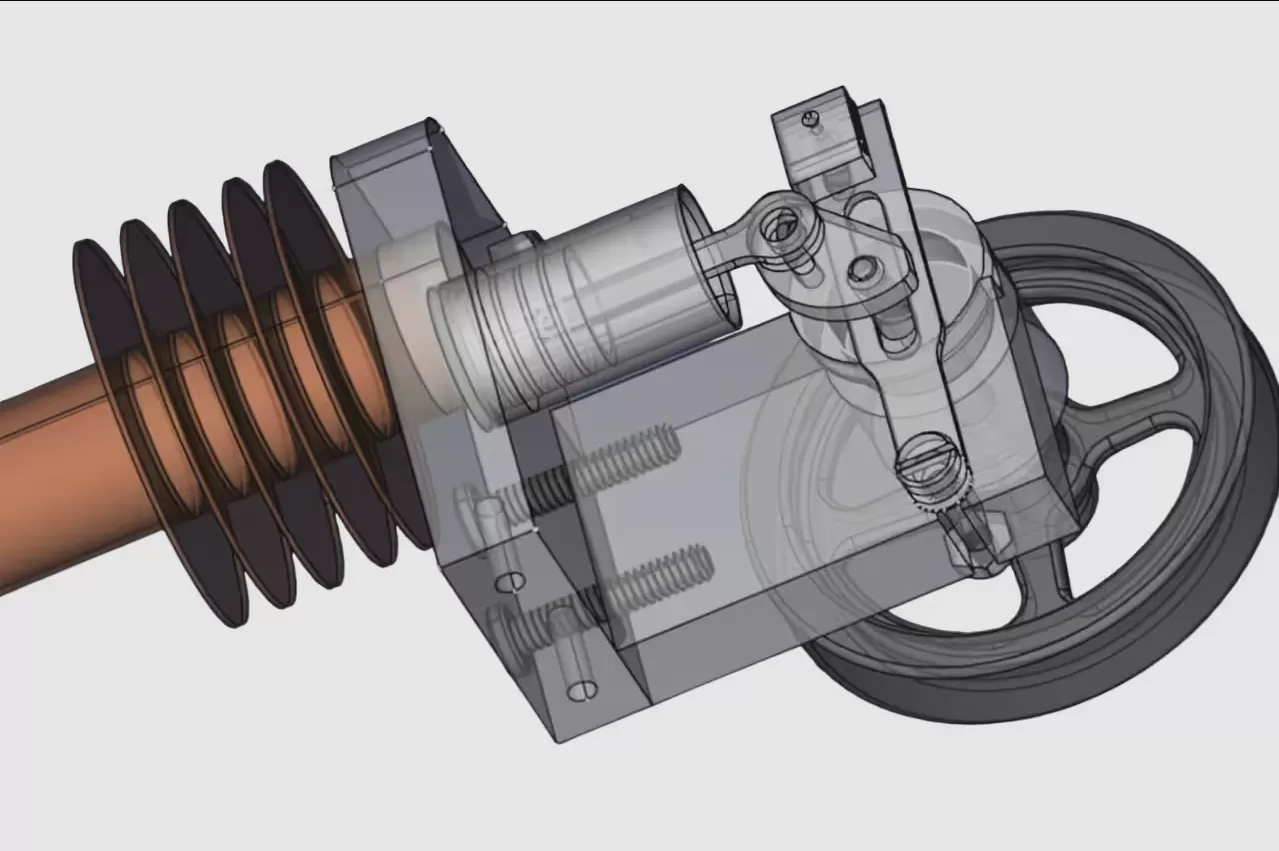
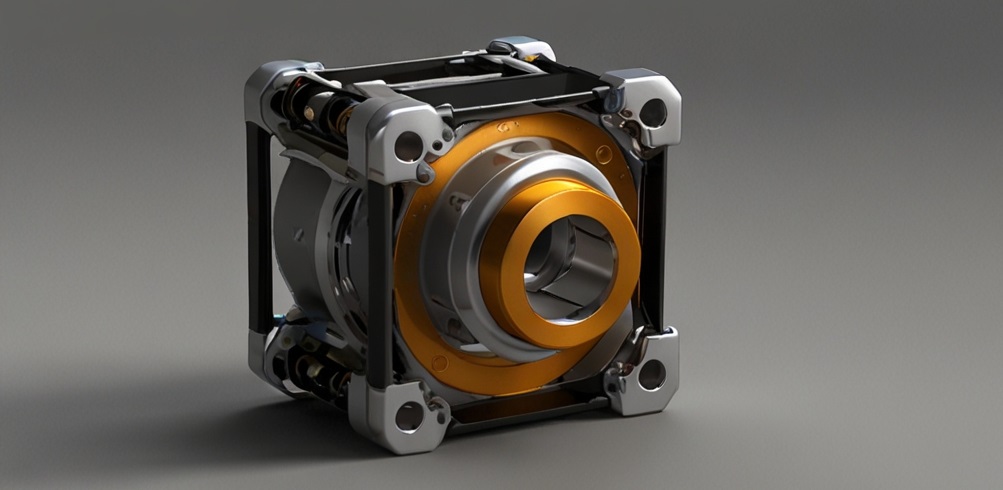
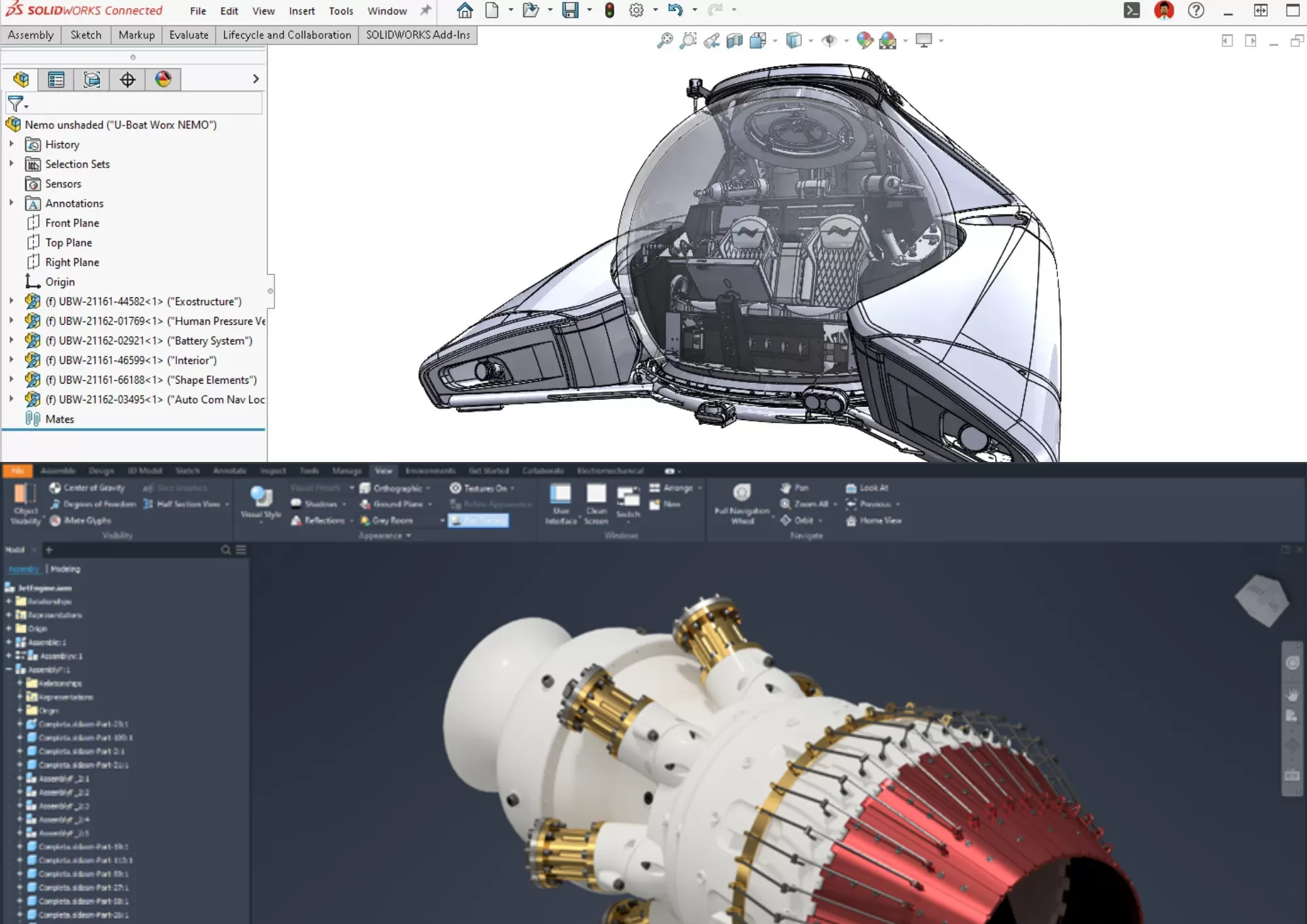






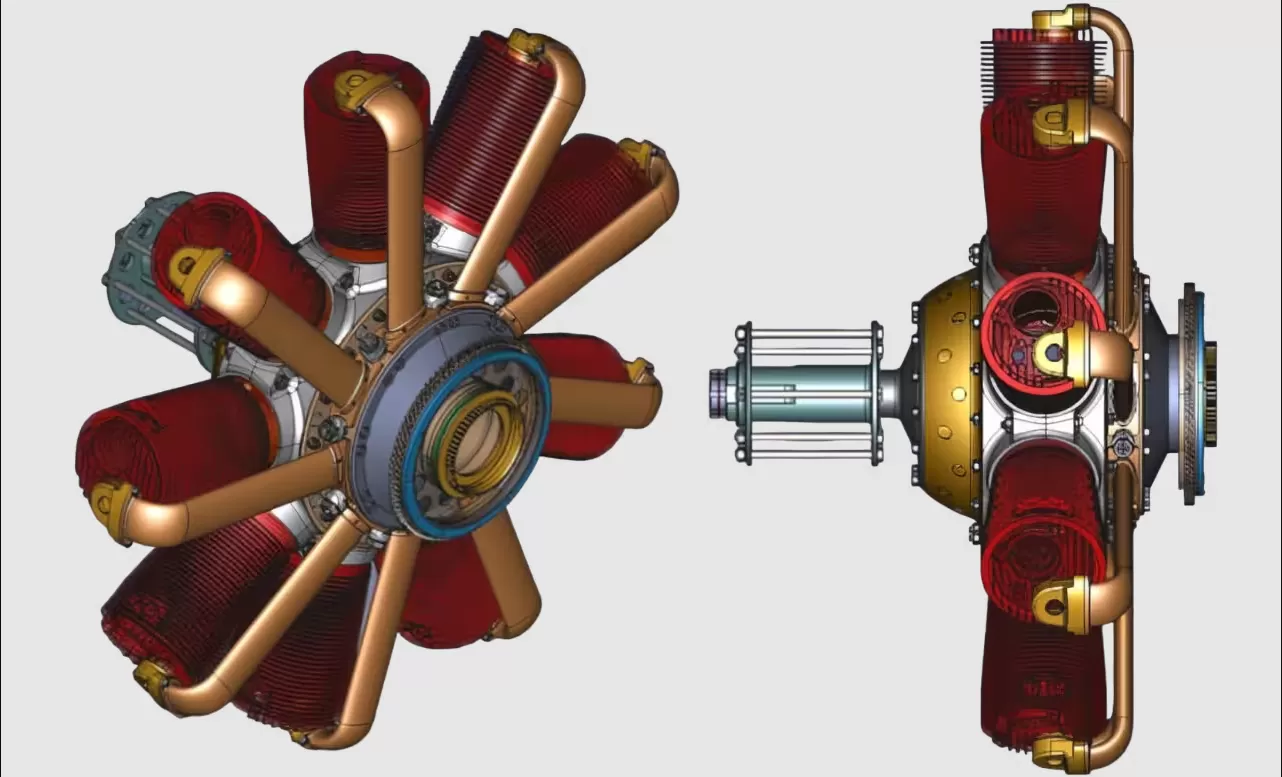
Assemblage 3D paramétrique d'un moteur radial modélisé sous FreeCAD — vue de face et vue latérale éclatée

Comprendre la modélisation paramétrique avec FreeCAD en 5 exemples

La modélisation paramétrique, ce n’est pas “faire une forme en 3D”. C’est construire un modèle piloté par des règles : cotes, contraintes, relations, et variables.
Résultat : vous changez une dimension, et le modèle se met à jour sans repartir de zéro.


Si vous cherchez un logiciel de modélisation 3D gratuit orienté CAO, FreeCAD coche beaucoup de cases. Il reste aussi très utilisé en prototypage et fabrication additive.

01

Pourquoi FreeCAD rend la modélisation paramétrique accessible rapidement

FreeCAD se distingue par sa logique “métier” : esquisse → fonctions → historique. Vous travaillez comme en bureau d’études et méthodes, même sur une pièce simple de fablab.
 
FreeCAD combine CAO paramétrique et export STL fiable
 
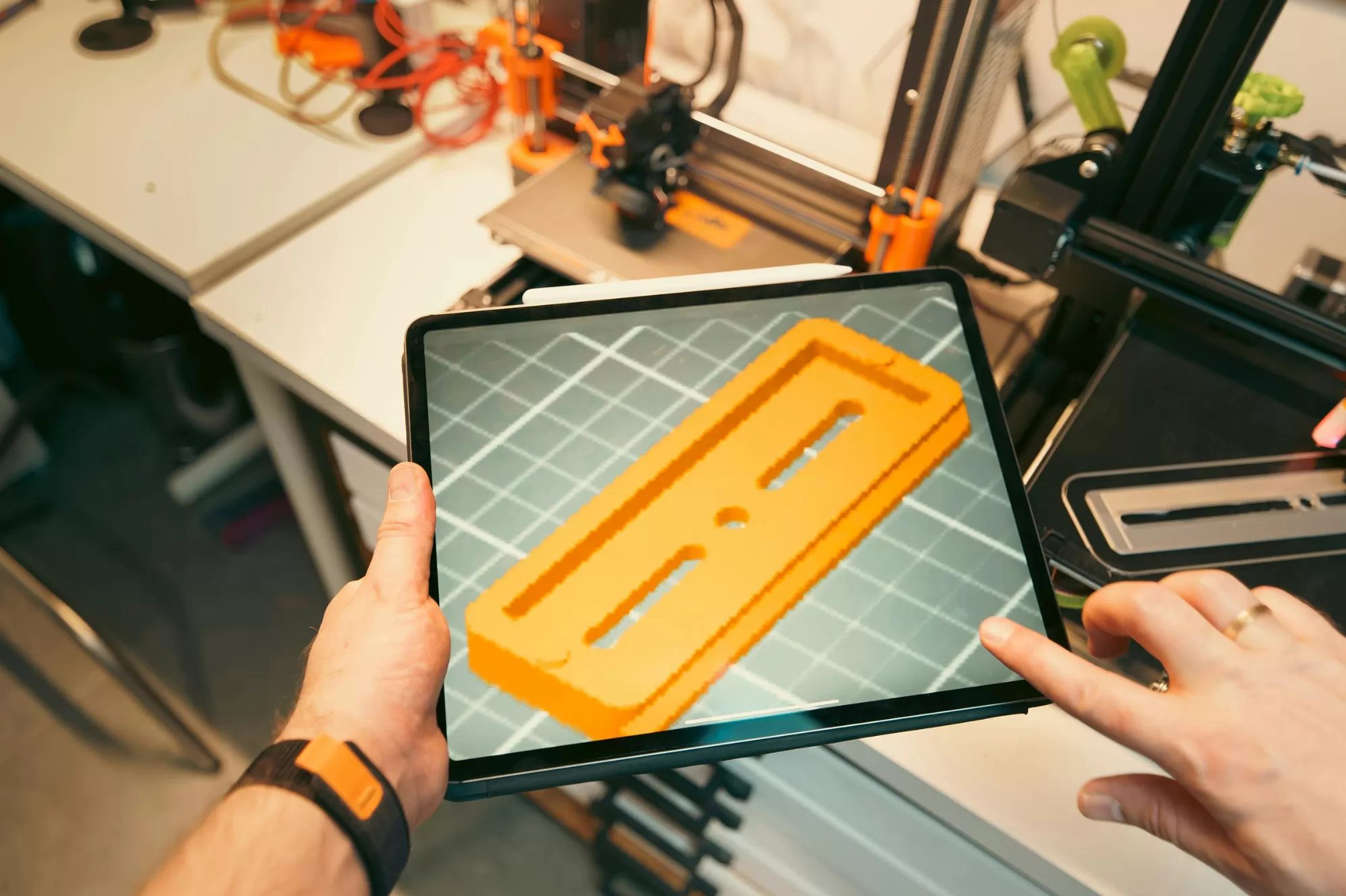
Vous modélisez en solide, vous gérez les contraintes, puis vous préparez un export STL propre pour l’impression 3D. Cette continuité fait gagner un temps réel en prototypage.

Quand choisir FreeCAD plutôt que Blender ou Fusion

  • FreeCAD : paramétrique, conception mécanique, pièces fonctionnelles, assemblages.
  • Blender : maillage, sculpture, rendu, formes organiques (moins adapté aux cotes strictes).
  • Fusion : très bon en paramétrique, mais dépend d’un modèle de licence.

L’idée n’est pas d’opposer, mais de choisir le bon outil selon le livrable : STL fonctionnel, plan 2D, ou modèle modifiable.

Ce que la certification RS6037 valide concrètement

La certification RS6037 “Conception et design de pièces et d’assemblages 3D paramétriques” valide des compétences opérationnelles en conception paramétrique et assemblages.
 
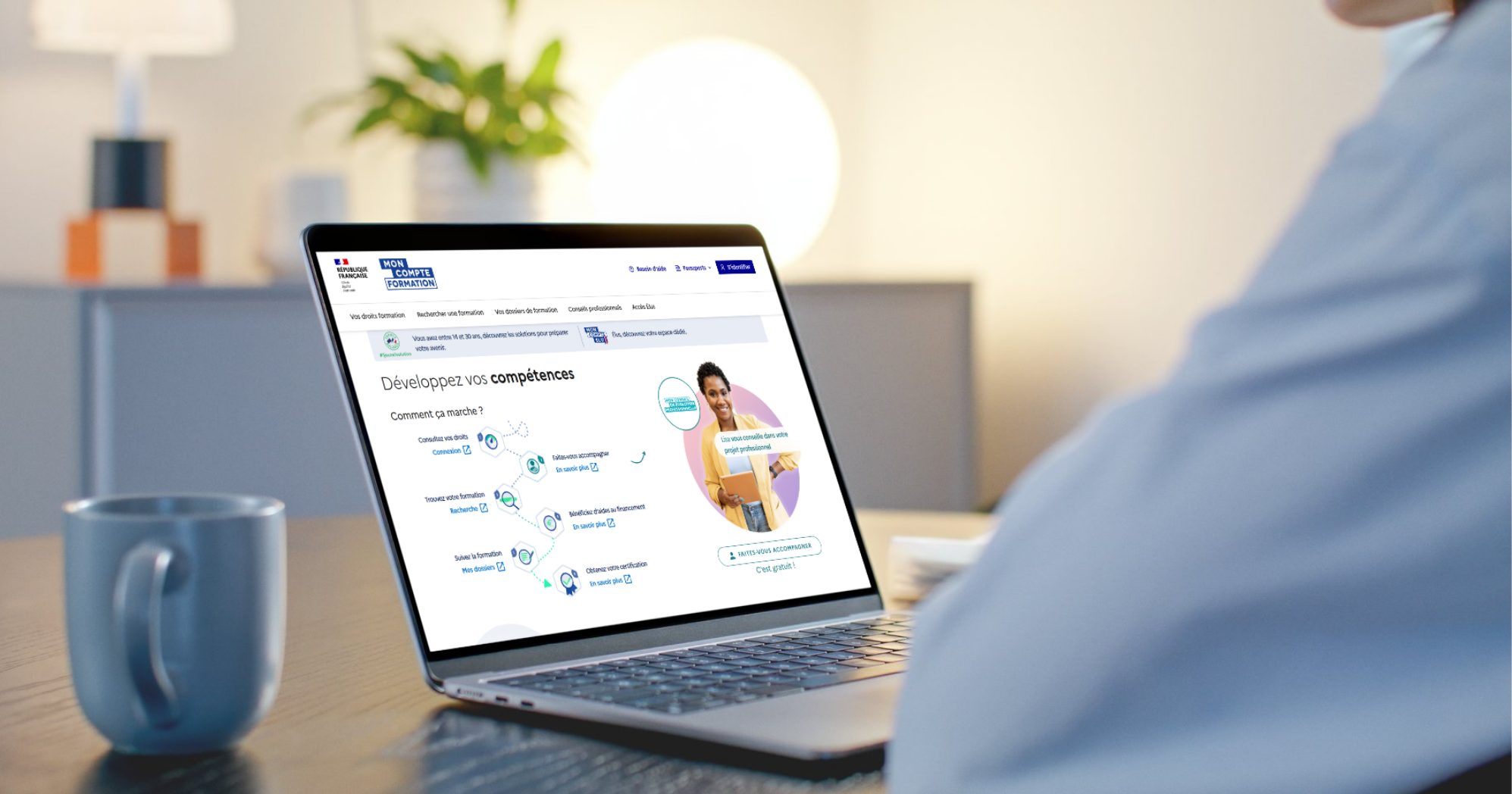
Important : la certification est reconnue par l’État (Répertoire Spécifique). Et les parcours qui y préparent sont éligibles au CPF.

02

Les notions clés pour modéliser paramétrique sans erreurs

Avant les exemples, posez une base solide. Vous évitez ainsi 80% des “modèles qui cassent”.
 

Esquisse bien contrainte : votre modèle reste prévisible

  • Contraignez vos esquisses (horizontal, vertical, parallèle, coïncident).
  • Sur-contraindre bloque l’édition. Sous-contraindre rend le résultat instable.
  • Gardez des esquisses simples. Multipliez les fonctions plutôt que les croquis “fourre-tout”.


Variables et tableur : piloter des familles de pièces

 
Deux approches efficaces :

  • Alias de cotes (ex : D_hole, E_wall).
  • Tableur FreeCAD pour centraliser les paramètres (épaisseur, jeu, entraxes).
    Vous créez vite des variantes sans dupliquer vos fichiers.


Arbre de construction : organiser le flux de travail

 
Nommez vos opérations. Regroupez par logique : base, détails fonctionnels, finitions.
Vous gagnez en lisibilité, surtout quand vous passez à l’assemblage.
 
Pour structurer tout cela avec un cadre pro, vous pouvez aussi parcourir nos formations FreeCAD :

03

Exemple 1 : paramétrer une entretoise mécanique réutilisable partout

Une entretoise, une patte, une platine… Ce sont des pièces parfaites pour le paramétrique.
 

Créer une esquisse propre avec contraintes essentielles dès maintenant

  1. Créez une esquisse sur le plan XY.
  2. Tracez un rectangle, puis contraignez largeur/longueur.
  3. Ajoutez les axes de symétrie si la pièce doit rester centrée.

Astuce bureau d’études : mettez vos “cotes maîtresses” en premier. Le reste se déduit.
 

Ajouter des expressions pour gérer épaisseur et perçages

  • Nommez la cote d’épaisseur E.
  • Nommez le diamètre de perçage D.
  • Pilotez un entraxe par L/2 ou L – 10 mm via une expression.

Vous obtenez un modèle qui suit votre intention, pas un empilement de valeurs.
 

Rendre la pièce modifiable sans casser l’historique souvent

Ajoutez ensuite :

  • un Pad (extrusion) propre,
  • des trous sur une esquisse dédiée,
  • un congé en fin d’arbre.

Vous changez D, et tous les perçages suivent. Vous changez E, et la pièce reste cohérente.

04

Exemple 2 : concevoir un boîtier électronique évolutif vite

Cas typique makers et fabmanagers : le boîtier suit les itérations carte, capteurs, connectique.
 

Paramétrer épaisseurs et jeux pour impression 3D fiable

Dans un tableur :

  • E_wall (épaisseur paroi)
  • J_fit (jeu fonctionnel)
  • L_pcb, W_pcb, H_comp (dimensions carte et composants)

Vous pilotez ensuite les évidements et les logements avec + J_fit.
 

Modéliser les bossages vis et les inserts rapidement

  • Créez les bossages sur une esquisse, puis utilisez une répétition.
  • Gardez une fonction distincte pour les trous de vis.
  • Réservez une marge autour des inserts (surtout en PLA/PETG).


Exporter un STL propre et vérifier les tolérances

Avant export :

  • vérifiez l’unité (mm),
  • contrôlez les arêtes fines,
  • validez l’étanchéité du solide.

Si votre objectif est l’impression 3D, découvrez le parcours FreeCAD dédié : FreeCAD et impression 3D, essentiels et FreeCAD Modélisation pour l’impression 3D.

05

Exemple 3 : ajuster un mobilier sur mesure sans stress

Le paramétrique ne sert pas qu’à la mécanique. Il devient redoutable en agencement : gabarits, équerres, supports, platines.
 

Piloter dimensions du meuble avec tableur FreeCAD unique

Centralisez :

  • largeur, hauteur, profondeur,
  • épaisseur matériau,
  • entraxes perçages.

Ensuite, vos esquisses référencent ces valeurs. Vous adaptez un meuble à une nouvelle niche en deux clics.
 

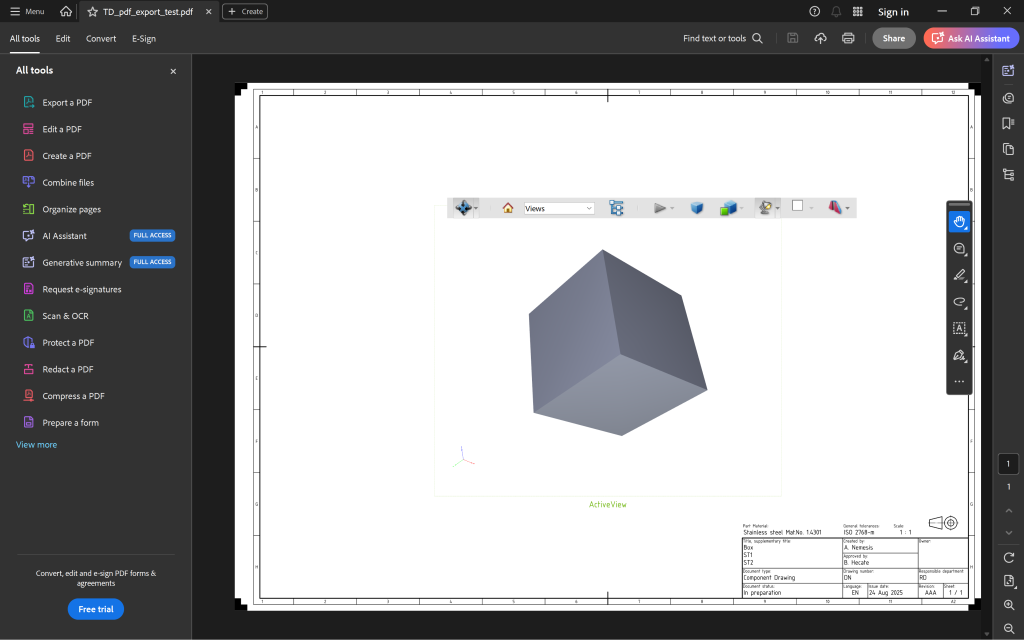
Générer plans 2D clairs via TechDraw pour atelier

TechDraw permet :

  • vues normalisées,
  • cotation,
  • cartouche.

Vous sortez un plan propre pour fabrication, même en petite série.
 
Du prototype au débit : exporter et coter
 
Selon votre besoin :

  • STL pour gabarits imprimés,
  • DXF pour découpe,
  • PDF plan coté pour l’atelier.
06

Exemple 4 : assembler des pièces et valider les jeux

L’assemblage répond à une question simple : “Est-ce que ça monte ?”
 

Choisir un atelier d’assemblage adapté à votre usage

FreeCAD propose plusieurs approches d’assemblage (selon version et atelier). Le point clé : rester cohérent sur une méthode, et garder des repères stables.
 

Utiliser repères et liaisons pour garder la logique

  • Définissez des plans de référence.
  • Contraintez par fonctions (axe, plan, face) plutôt que “au visuel”.
  • Validez au fur et à mesure les degrés de liberté.

Pour une méthode pas à pas, vous pouvez lire ce guide : Modéliser un assemblage mécanique dans FreeCAD : le guide étape par étape
 

Détecter interférences et valider cinématique avant fabrication

À ce stade, vous cherchez :

  • collisions,
  • jeux trop faibles,
  • incohérences d’alignement.

C’est le moment où le paramétrique montre sa valeur : vous modifiez une cote, et l’assemblage s’ajuste.

07

Exemple 5 : itérer un prototype imprimé en 3D

En prototypage rapide, vous produisez des versions. Le paramétrique évite la multiplication de fichiers.
 

Créer plusieurs variantes paramétrées sans dupliquer le fichier

Créez des “configurations” simples via :

  • un tableur,
  • des paramètres de document,
  • des expressions par variante.

Vous gardez une seule source, mais plusieurs sorties.
 

Optimiser la topologie pour éviter échecs d’impression répétés

Pensez fabrication :

  • parois régulières,
  • congés utiles,
  • surplombs maîtrisés,
  • zones renforcées.

Vous passez d’un STL “qui ressemble” à un STL “qui fonctionne”.
 

Boucler test, correction, export STL en quelques minutes

Cycle efficace :

  1. ajuster un paramètre,
  2. régénérer,
  3. exporter STL,
  4. relancer l’impression.

C’est exactement ce que recherchent les prototypistes : vitesse et maîtrise.

08

Bonnes pratiques FreeCAD pour un modèle paramétrique robuste

Voici les réflexes qui font la différence sur des projets réels.

Limiter les références externes pour réduire l’instabilité globale

Évitez de dépendre d’arêtes “fragiles”. Préférez des plans, axes, esquisses maîtresses.
 
Votre modèle résiste mieux aux modifications.

Nommer les éléments et sécuriser la création d’arêtes

  • Renommez esquisses et fonctions.
  • Figez les éléments clés tôt.
  • Ajoutez les congés en fin d’arbre.

Vous gagnez en maintenance, surtout quand le projet passe de la pièce à l’assemblage.

Contrôler unités, précision et maillage avant export STL

Checklist rapide :

  • mm,
  • solide fermé,
  • maillage cohérent,
  • détails utiles (pas de micro-géométrie inutile).

Questions fréquentes sur FreeCAD et modélisation paramétrique au quotidien

FreeCAD convient-il vraiment pour l’impression 3D en atelier ?

Oui, surtout si vous modélisez en paramétrique et exportez un STL propre. FreeCAD vise précisément ce type d’usage CAO.

FreeCAD est-il un logiciel de modélisation 3D gratuit ?

Oui. FreeCAD est open source. Vous l’utilisez sans licence payante, ce qui plaît beaucoup en fabrication numérique.

Comment exporter un fichier STL propre depuis FreeCAD ?

Travaillez en solide, vérifiez l’unité, puis exportez en STL. Contrôlez ensuite le maillage si vous visez une pièce fonctionnelle.

Quelle formation FreeCAD prépare à la certification RS6037 ?

Les parcours FreeCAD Modélisation 3D, FreeCAD, essentiels, FreeCAD et impression 3D, essentiels et FreeCAD Modélisation pour l’impression 3D préparent à la certification RS6037, avec des formats de 3 à 4 jours, à partir de 1 300,00 € nets.

Passer de FreeCAD à un niveau métier certifié

Si vous visez une utilisation pro (atelier, bureau d’études, méthodes), vous gagnez à travailler sur des cas concrets, avec une méthode et des livrables propres.

  • En individuel, vous avancez sur vos pièces, vos contraintes, vos tolérances.
  • En groupe restreint, vous progressez avec un rythme commun et des échanges ciblés.
    Le parcours “Freecad Modélisation 3D” cible justement les makers, techniciens prototypage, responsables de fablabs et dessinateurs industriels.

La certification RS6037 est reconnue par l’État. Et le parcours qui y prépare est éligible au CPF.
Pour comprendre vos options de financement, cliquez ici.
Pour les démarches CPF étape par étape, cliquez ici.

Enfin, Formalisa Institut est un organisme certifié Qualiopi. Si vous voulez cadrer votre besoin et obtenir une recommandation de parcours, vous pouvez faire une demande de devis directement ici : demande de devis gratuit.