




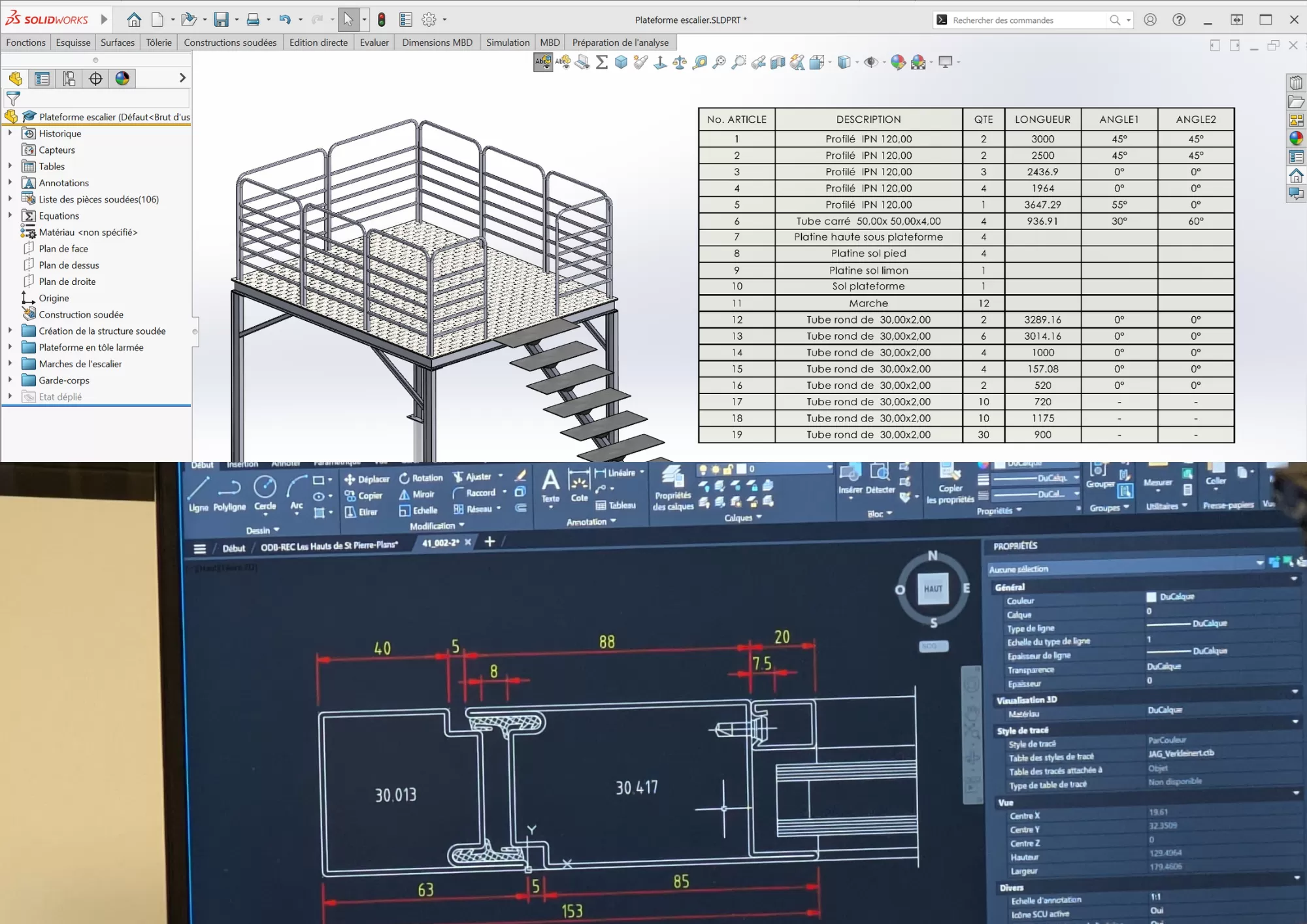







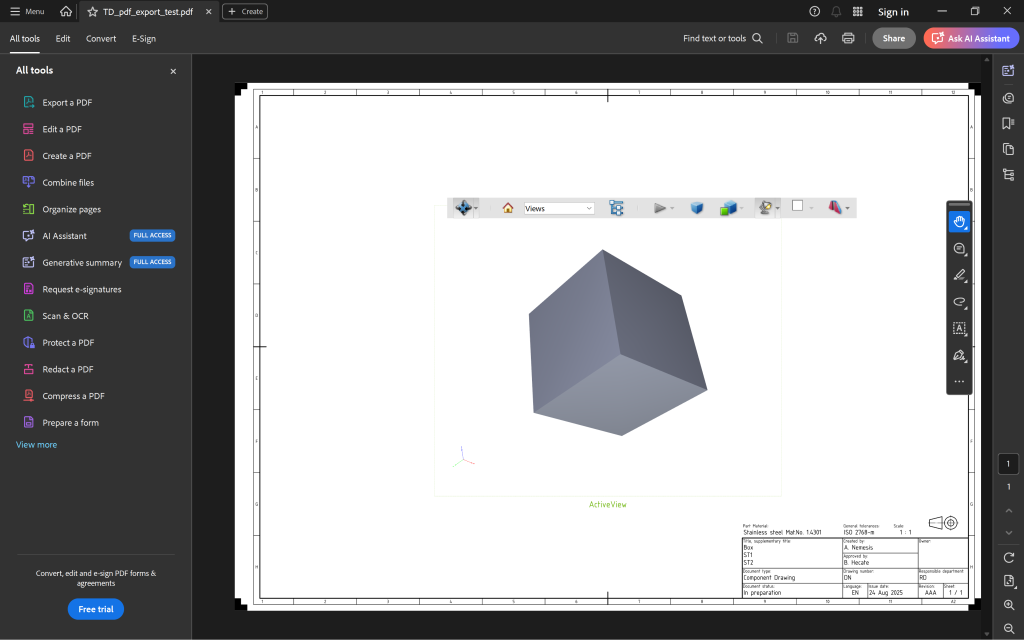





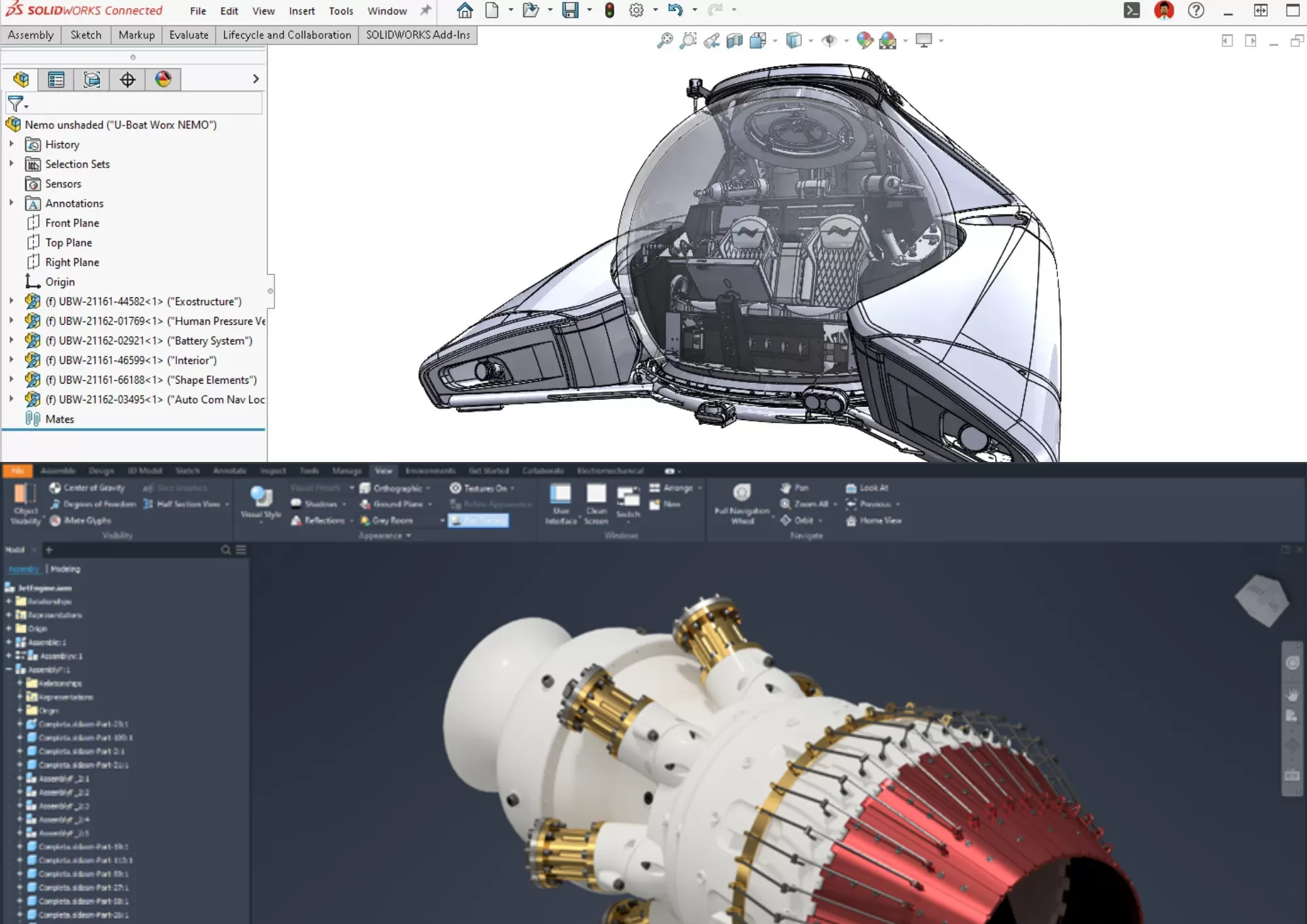







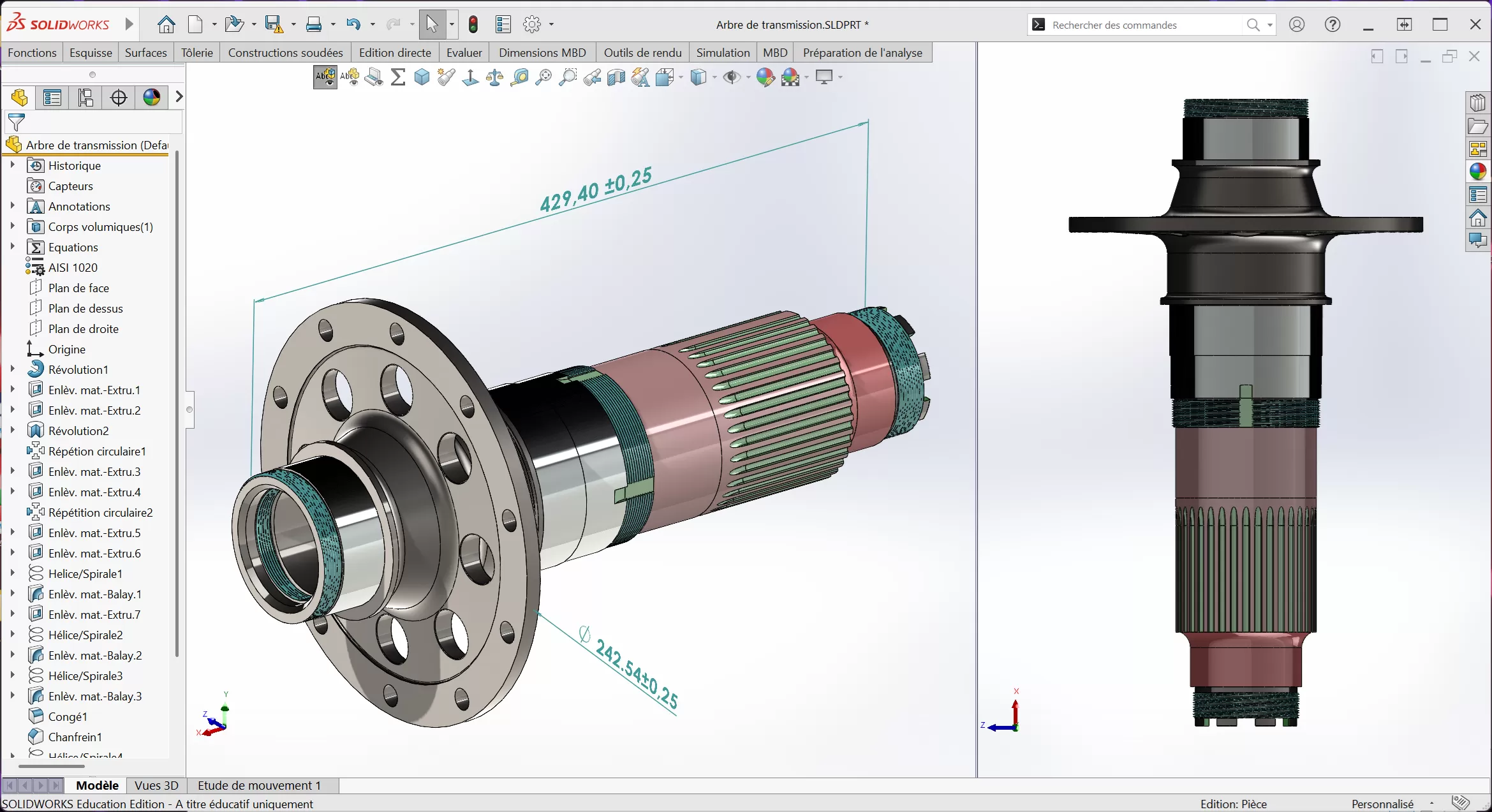






Interface SolidWorks avec modèle 3D d'une plateforme escalier et nomenclature de construction soudée, superposée à un plan coté AutoCAD avec gestion des calques

SolidWorks vs AutoCAD : quelles différences pour vos projets ?

Vous hésitez entre SolidWorks et AutoCAD ? Vous n’êtes pas seul. Les deux logiciels occupent une place centrale en CAO/DAO. Pourtant, ils ne répondent pas au même besoin.

AutoCAD reste un standard pour produire des plans 2D, organiser des calques, gérer des blocs, et livrer des fichiers DWG propres. SolidWorks, lui, vise la conception 3D paramétrique. Il structure des pièces, des assemblages, des mises en plan, et des nomenclatures.

La bonne décision dépend d’une chose : ce que vous livrez. Plan, détail, fichier DWG, ou modèle 3D piloté par paramètres. Dans cet article, vous comparez les approches, les formats, les usages métiers, et les points de vigilance sur les versions 2025 et 2026.

01

SolidWorks et AutoCAD : deux logiques de conception professionnelles

SolidWorks et AutoCAD ne jouent pas dans la même cour. Ils se complètent parfois. Mais ils ne se remplacent pas “à l’identique”.

CAO 2D et CAO 3D : la différence utile

AutoCAD sert d’abord à dessiner. Vous manipulez des entités 2D. Vous structurez l’ensemble avec des calques, des styles, et des références externes.
 
SolidWorks sert d’abord à construire un modèle. Vous partez d’esquisses contraintes. Vous appliquez ensuite des fonctions de modélisation. Le modèle s’adapte quand vous modifiez une cote.
 
En clair : AutoCAD décrit. SolidWorks définit.

Plans, pièces, assemblages : partez du livrable final d’abord

Posez-vous une question simple : “Quel livrable sort en fin de projet ?”

  • Si vous livrez un plan AutoCAD en DWG, AutoCAD reste naturel.
  • Si vous livrez une pièce SolidWorks prête à fabriquer, SolidWorks devient logique.
  • Si vous livrez un assemblage avec nomenclature, SolidWorks prend l’avantage.

Le logiciel “le plus puissant” n’est pas le bon critère. Le bon critère, c’est le livrable.

Flux de travail : ce qui change au quotidien

Avec AutoCAD, vous avancez plan par plan. Vous gérez l’organisation. Vous gardez la cohérence avec votre méthode.
 
Avec SolidWorks, vous avancez modèle par modèle. Vous encodez vos intentions. Les changements se propagent si le modèle est bien construit.
 
C’est souvent là que se joue le gain de temps. Et aussi la baisse des erreurs.

02

AutoCAD : l’outil 2D pour vos plans DWG fiables

AutoCAD reste une référence pour la production 2D. C’est vrai en bâtiment. C’est vrai en industrie. Et c’est encore plus vrai quand le DWG circule entre plusieurs acteurs.

DWG, blocs, Xref : structurer des plans fiables rapidement

Le DWG vit rarement seul. Il s’intègre dans un ensemble. Vous gagnez en stabilité avec trois réflexes :

  • une convention de calques cohérente,
  • une bibliothèque de blocs AutoCAD propre et maintenable,
  • des Xref pour éviter les doublons et garder une source unique.

Ces bases paraissent simples. Elles font pourtant la différence entre “un plan qui passe” et “un plan qui tient dans le temps”.
 
Pour poser ces standards et accélérer vos sorties, vous pouvez lire notre page dédiée AutoCAD.

Annotations et présentations : sortir un PDF propre sans stress

Un plan pro, ce n’est pas seulement du dessin.
C’est aussi :

  • des cotes lisibles,
  • des styles de texte uniformes,
  • un cartouche cohérent,
  • des présentations prêtes à imprimer,
  • un PDF propre, feuille par feuille.

C’est exactement le terrain du perfectionnement. Si vos fichiers DWG sont corrects mais vos sorties PDF restent irrégulières, c’est exactement le type de blocage que la formation AutoCAD Perfectionnement traite.

AutoCAD 3D : volumes utiles, limites claires au bureau d’études

Le terme “AutoCAD 3D” revient souvent. Il faut cadrer l’usage. AutoCAD permet de modéliser des volumes. C’est pratique pour :

  • des gabarits simples,
  • une vérification rapide,
  • une mise en contexte,
  • une coupe volumique.

En revanche, si vous cherchez une logique pièce/assemblage, du paramétrique robuste, et une mise en plan pilotée par modèle, SolidWorks devient plus adapté.

03

SolidWorks : la CAO 3D paramétrique en mécanique industrielle

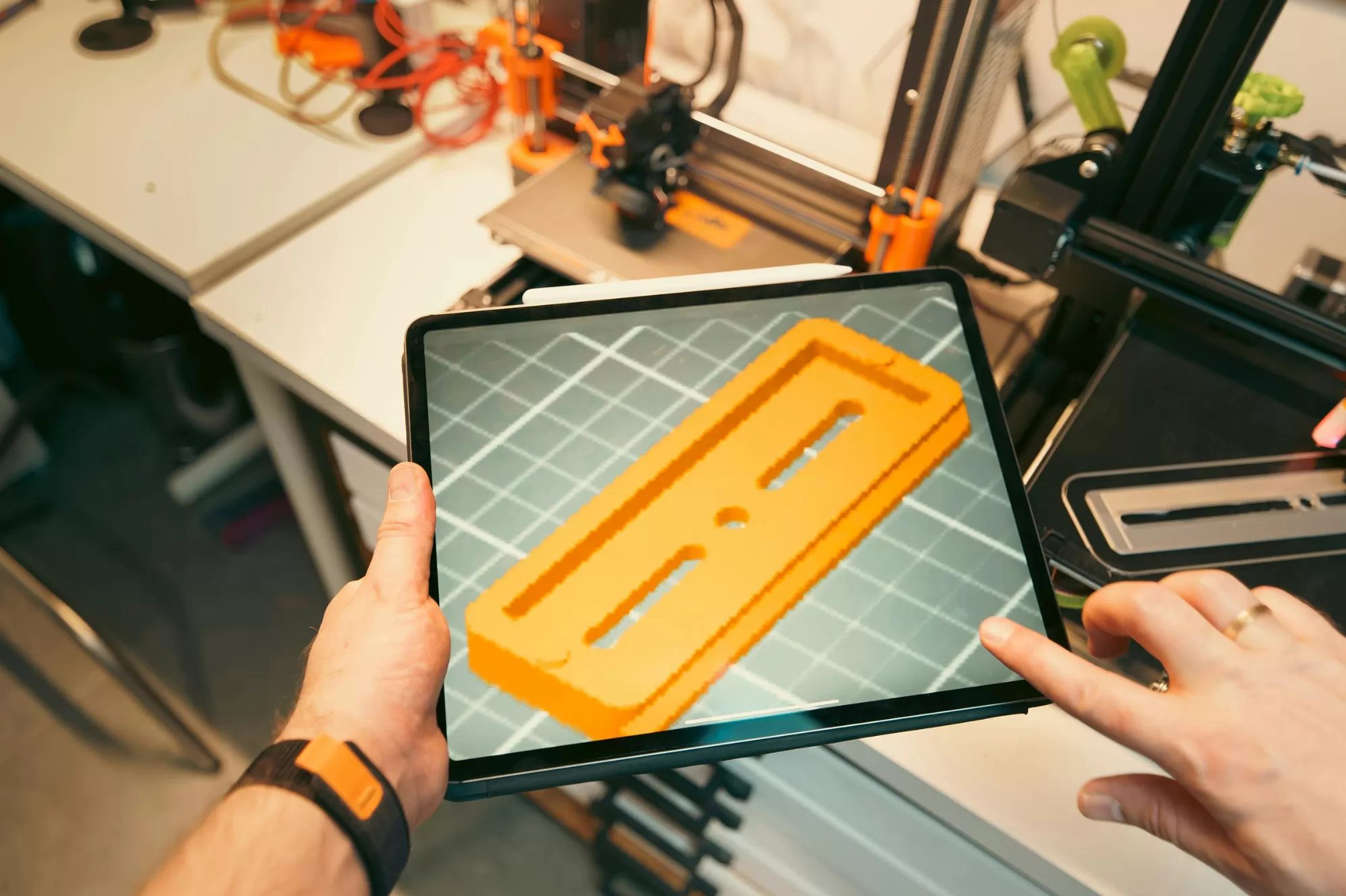
SolidWorks s’impose quand la 3D pilote votre projet. Vous concevez une pièce. Vous vérifiez les assemblages. Vous mettez en plan. Vous gérez des variantes.

Esquisses et contraintes : base du paramétrique solide durable

Le cœur de SolidWorks, c’est l’esquisse. Vous la contraintez. Vous la cotez. Vous la rendez stable.
 
Ensuite, vous créez la géométrie avec des fonctions. Vous obtenez un modèle qui se modifie sans repartir de zéro. C’est exactement ce que recherchent beaucoup d’équipes quand elles parlent de “gains de temps” en CAO.

Assemblages et nomenclatures : maîtriser la conception produit complète

SolidWorks gère très bien :

  • les contraintes d’assemblage,
  • les sous-ensembles,
  • les interférences,
  • les propriétés de pièce,
  • les nomenclatures.

Si vous souhaitez structurer vos assemblages et fiabiliser vos méthodes, la formation SolidWorks Conception Assemblages 3D vous donne une base solide.

Mise en plan : cohérence automatique entre 3D et 2D

La mise en plan SolidWorks tire sa force du lien avec le modèle. Une modification de pièce peut mettre à jour :

  • les vues,
  • les cotes,
  • les repères,
  • la nomenclature.

Cette cohérence réduit les divergences entre “la 3D” et “le plan”. Elle améliore aussi la qualité du dossier de fabrication.

Surfaces et formes complexes : quand SolidWorks s’impose vraiment

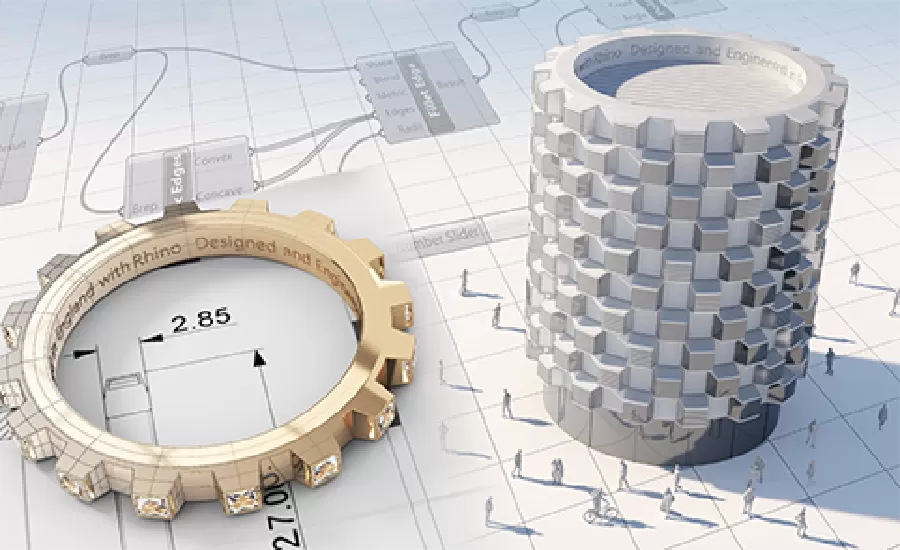
Certaines recherches parlent de “façades paramétriques SolidWorks”. On rencontre en effet SolidWorks sur des formes plus complexes, via la surfacique.
Cela concerne par exemple :

  • des habillages,
  • des pièces de design industriel,
  • des formes guidées.

Pour approfondir ce domaine, la formation SolidWorks Surfacique permet de mieux piloter ces cas.

04

Comparatif SolidWorks vs AutoCAD selon vos usages concrets

Le comparatif le plus utile reste celui du quotidien : modification, réutilisation, échange, et automatisation.

Modifier une cote : impact immédiat local ou global

  • Avec AutoCAD, vous modifiez une géométrie. Vous vérifiez ensuite les impacts à la main.
  • Avec SolidWorks, vous modifiez une cote. Le modèle se régénère. Les vues se mettent à jour.

SolidWorks demande une méthode de construction. En échange, vous gagnez en cohérence.

Bibliothèques : blocs 2D versus pièces configurées réutilisables partout

  • Le bloc AutoCAD sert à réutiliser un symbole ou un élément 2D.
  • La pièce SolidWorks sert à réutiliser un composant 3D, parfois avec des configurations.

Les deux concepts sont proches. Leur usage est très différent. AutoCAD standardise le plan. SolidWorks standardise le produit.

Interopérabilité : DXF, DWG, STEP, IGES, PDF selon vos partenaires

AutoCAD échange naturellement en DWG et DXF. SolidWorks échange très bien en STEP et IGES, selon le besoin.

Le bon format dépend de l’objectif :

  • échange de plan : DWG/DXF/PDF,
  • échange de géométrie : STEP/IGES,
  • visualisation : PDF/3D léger selon vos outils.

Un “fichier SolidWorks” n’est pas toujours lisible par un partenaire. Un DWG n’est pas toujours “reconstruit” proprement en 3D. Anticipez ces limites dès le début.

Automatisation : AutoLISP, ObjectARX, AutoCAD .NET pour gagner du temps

Sur AutoCAD, l’automatisation revient souvent. C’est logique. On voit fréquemment les termes ObjectARX AutoCAD et AutoCAD .NET.

Si vous répétez des tâches, vous avez plusieurs leviers :

  • AutoLISP, pour automatiser des commandes et standardiser vos sorties,
  • AutoCAD .NET, pour aller vers des outils internes plus structurés

Quand combiner les deux ?

Un scénario courant fonctionne très bien :

  • SolidWorks pilote la conception de la pièce et la mise en plan.
  • AutoCAD sert à intégrer des fonds DWG, faire de l’implantation, ou produire des documents 2D spécifiques.

L’objectif reste simple : éviter le doublon. Et sécuriser les échanges.

05

Choisir selon votre secteur et vos livrables réels

Vous ne connaissez pas vos “projets types”. Ce n’est pas un frein. Vous pouvez déjà vous situer avec votre secteur et vos livrables.
 

  • Bâtiment et aménagement : prioriser le plan DWG côté AutoCAD

En bâtiment et aménagement, le plan reste central. On échange des DWG. On produit des détails. On gère des présentations.
 
AutoCAD répond bien à cette réalité. Il devient encore plus efficace quand votre bibliothèque de blocs, vos calques, et vos gabarits sont standardisés.

  • Industrie : piloter la conception avec SolidWorks en 3D paramétrique

En industrie, la pièce et l’assemblage pilotent le projet. Vous avez besoin de cohérence. Vous avez besoin de variantes. Vous avez besoin de dossiers de fabrication fiables.
 
SolidWorks devient alors une base solide. Et le perfectionnement fait souvent la différence sur la qualité du modèle.
 
Si vous souhaitez progresser sur la méthode et la productivité, vous pouvez consulter la formation SolidWorks Perfectionnement.

  • Vous hésitez : trois questions pour trancher rapidement ici
  1. Mon livrable final est-il un DWG ou un modèle 3D ?
  2. Est-ce que je dois gérer des assemblages et des nomenclatures ?
  3. Est-ce que je modifie souvent des cotes et des variantes ?

Si vous répondez “DWG” et “documentation”, AutoCAD s’impose. Si vous répondez “pièces” et “assemblages”, SolidWorks devient prioritaire.

06

Versions 2025 et 2026 : compatibilités à vérifier avant

Les requêtes “AutoCAD 2025”, “AutoCAD 2026”, “SolidWorks 2025” et “SolidWorks 2026” montrent un point clair : les équipes migrent. Mais une migration ne se décide pas à la légère.
 

SolidWorks 2025, SolidWorks 2026 : vigilance fichiers et équipes

 
Le risque principal n’est pas l’installation. C’est la compatibilité interne et externe. Tout le monde ne passe pas à la même version.
 
Avant de migrer, vérifiez :

  • qui ouvre vos fichiers,
  • qui exporte pour vos partenaires,
  • qui archive vos dossiers.

Vous évitez ainsi les blocages de production.
 

AutoCAD 2025, AutoCAD 2026 : échanges DWG sans rupture

 
Sur AutoCAD, les échanges DWG semblent “évidents”. Pourtant, les problèmes viennent souvent :

  • des Xref,
  • des blocs dynamiques,
  • des gabarits,
  • des styles et imprimantes.

Une migration propre se prépare. Elle se documente. Et elle se teste sur un projet pilote.
 

Checklist migration : postes, pilotes, gabarits, exports avant déploiement

 
Gardez une checklist simple :

  • performance du poste,
  • pilotes graphiques à jour,
  • gabarits et cartouches vérifiés,
  • exports testés (DWG, DXF, PDF, STEP),
  • règles de nommage validées.

Vous gagnez du temps. Vous limitez les retours arrière.

Licences, gratuité, fichiers : réponses aux questions fréquentes ici

SolidWorks gratuit : ce que couvre l’essai réellement aujourd’hui

Vous trouvez des versions d’essai, et parfois des éditions limitées selon les cas. Elles aident à tester l’interface et la logique. Elles ne couvrent pas toujours un besoin pro durable.
 
Si votre objectif est un projet entreprise, clarifiez vite les droits d’usage.

Licence SolidWorks : points clés avant achat en entreprise

Une licence, ce n’est pas seulement un prix. C’est aussi :

  • la continuité d’ouverture de fichiers,
  • la compatibilité avec vos partenaires,
  • la stratégie de mise à jour,
  • l’organisation en équipe.

Un mauvais choix coûte cher en temps. Un bon choix sécurise votre flux de travail.

AutoCAD gratuit : options légales, limites concrètes pour projets pro

On voit “AutoCAD gratuit” dans les tendances. Là encore, attention aux conditions d’usage. Un essai sert à évaluer. Une version gratuite n’est pas forcément adaptée à un environnement de production.

Fichier SolidWorks, fichier AutoCAD : éviter les pièges d’échange

Un DWG circule bien, mais il peut perdre de l’intelligence selon l’import. Un fichier SolidWorks circule moins facilement, mais il garde toute la définition du modèle.
 
La règle est simple : vous choisissez le format selon le destinataire. Et vous testez l’échange avant de standardiser.

Se former rapidement : méthode, autonomie et résultats mesurables

Vous gagnez du temps quand vous progressez sur la méthode, pas seulement sur les boutons. C’est aussi ce qui améliore la qualité des livrables.

Individuel d’abord : viser vos objectifs opérationnels sans perte de temps

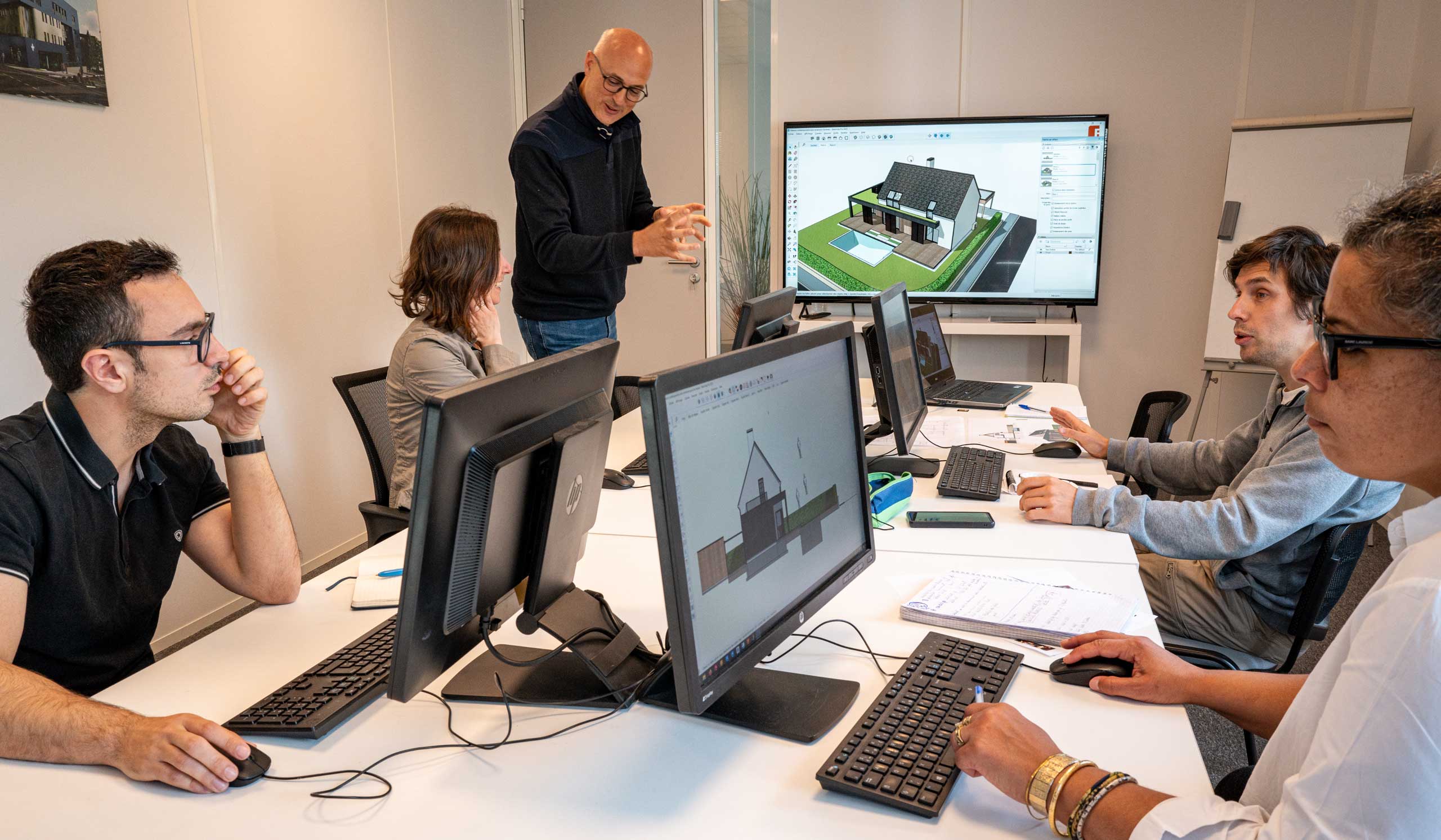
En individuel, vous avancez sur vos besoins. Vous corrigez vos habitudes. Vous structurez votre flux de travail. Vous repartez avec une méthode réutilisable.
 
Pour comparer les niveaux et déposer une demande, vous pouvez consulter les pages dédiées AutoCAD et SolidWorks de Formalisa Institut.

Groupe restreint ensuite : progresser avec corrections rapides en atelier

Le groupe restreint accélère la progression. Vous voyez d’autres approches. Vous gagnez des réflexes. Vous corrigez plus vite.
 
C’est un format utile quand vous voulez consolider vos bases sans vous disperser.

CPF : financer votre parcours quand il prépare une certification reconnue

Le CPF finance une grande partie des projets de formation. En pratique, certains parcours deviennent éligibles quand ils préparent une certification reconnue par l’État.
 
Pour clarifier les étapes et éviter les erreurs, vous pouvez lire notre article dédié 3 étapes clés pour utiliser votre CPF.

OPCO, entreprise, France Travail : d’autres leviers pour financer votre formation

Le CPF n’est pas le seul levier. Selon votre situation, d’autres financements sont mobilisables : prise en charge par votre employeur via un OPCO, financement direct par votre entreprise, ou accompagnement par France Travail si vous êtes demandeur d’emploi.
 
Un conseiller Formalisa Institut identifie avec vous la solution adaptée à votre profil dès le premier échange. Contactez nous gratuitement.

Des formateurs issus du terrain, experts de leur logiciel

Les formateurs Formalisa Institut pratiquent les logiciels qu’ils enseignent dans des contextes professionnels réels : bâtiment, industrie, communication, immobilier.
 
Cette expertise métier change la qualité des corrections. Vous ne recevez pas seulement une explication technique : vous obtenez un retour ancré dans les usages de votre secteur.

Choisir Formalisa Institut : expertise logiciel et certification Qualiopi

Formalisa Institut est labellisé Qualiopi. Chaque parcours repose sur une analyse du besoin, un cadrage des objectifs et un suivi structuré séance après séance.
 
Le résultat attendu reste concret : des fichiers mieux construits, des livrables plus fiables, une autonomie renforcée sur vos projets. Pour en savoir plus cliquez ici.

FAQ : blocs AutoCAD, nuages de points, API pratiques

Bloc AutoCAD : bonnes pratiques pour bibliothèque stable durable

Créez des blocs propres. Utilisez des attributs quand c’est utile. Standardisez les calques. Documentez les règles de nommage.
 
Vous gagnez en cohérence. Vous réduisez les reprises. Vous accélérez la production.

Nuage de point AutoCAD : que peut-on faire vraiment

AutoCAD peut servir à exploiter certaines données, selon le format et le volume. Mais le résultat dépend surtout de l’objectif : plan 2D, contrôle, ou reconstruction.
 
Si vous travaillez régulièrement avec des nuages de points, clarifiez l’usage avant de choisir l’outil. Vous évitez les fausses attentes.

AutoCAD Electrical formation : à qui cela sert le plus

AutoCAD Electrical cible les schémas électriques. Il apporte des bibliothèques, du repérage, et des automatisations spécifiques.
 
Si votre activité reste centrée sur le plan 2D général, AutoCAD “standard” suffit souvent.

ObjectARX AutoCAD et AutoCAD .NET : quelle voie choisir

ObjectARX vise des développements très intégrés. AutoCAD .NET reste une voie fréquente pour des outils internes plus accessibles.
 
Le choix dépend de votre contexte : maintenance, équipe dev, et périmètre fonctionnel.

Le bon choix dépend du livrable

AutoCAD s’impose quand vous livrez des plans DWG, des détails, et des sorties PDF structurées. SolidWorks s’impose quand vous livrez des pièces, des assemblages, et des mises en plan pilotées par la 3D.

Vous voulez décider vite ? Listez vos livrables, vos échanges, et vos modifications fréquentes. Vous aurez déjà une réponse claire.

Pour aller plus loin, vous pouvez consulter les pages Formation AutoCAD et Formation SolidWorks sur formalisa.com, puis déposer une demande via le formulaire.