





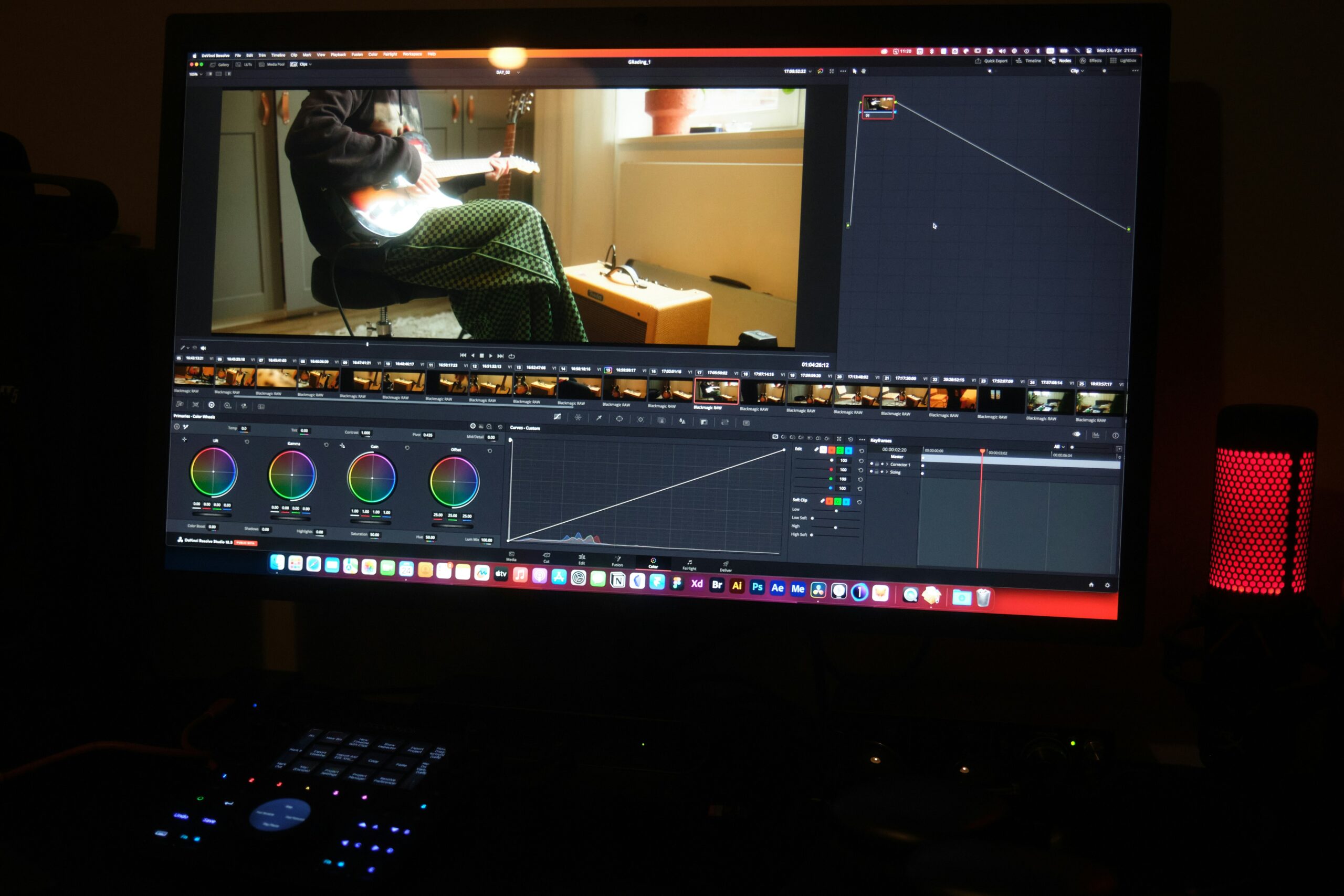
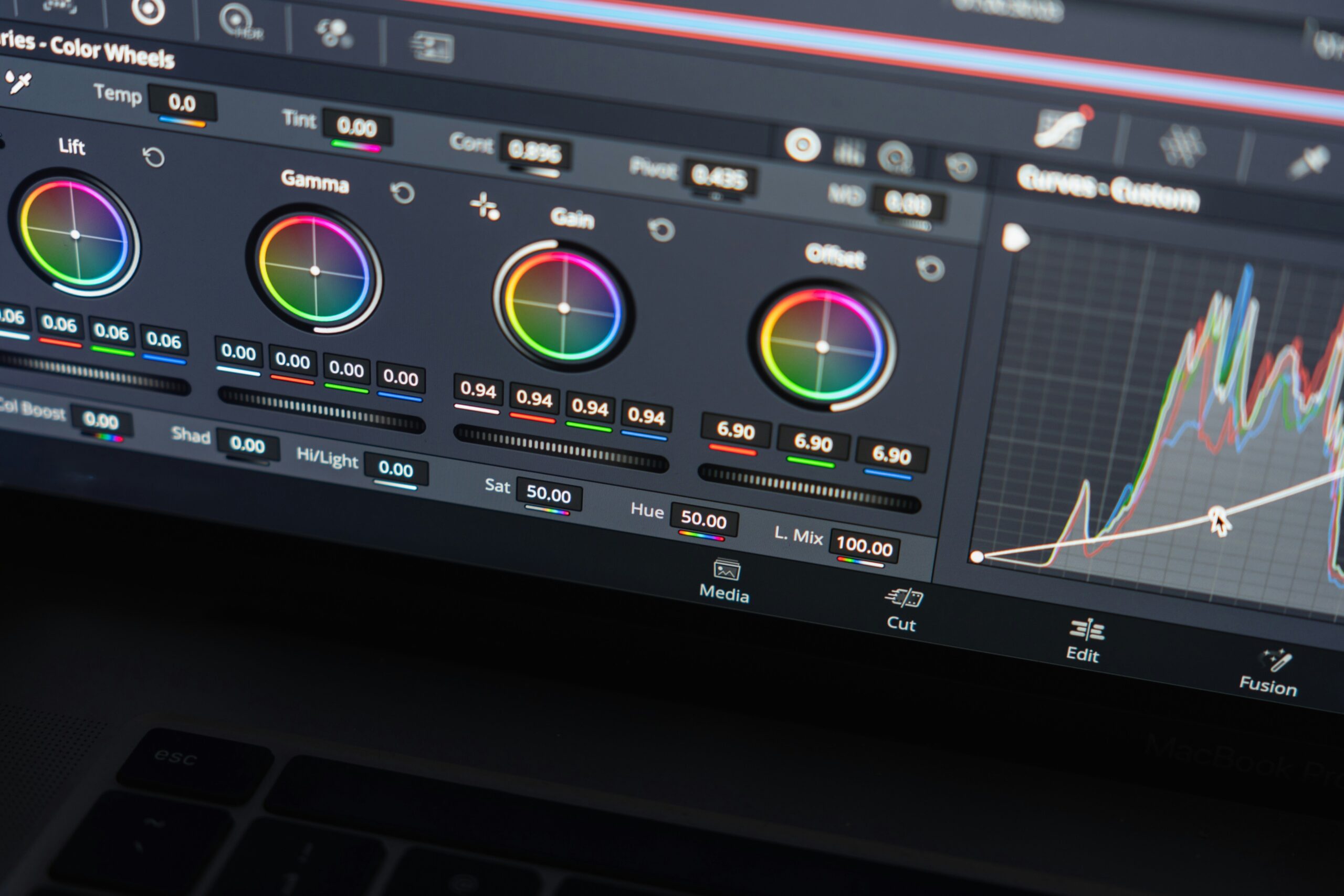
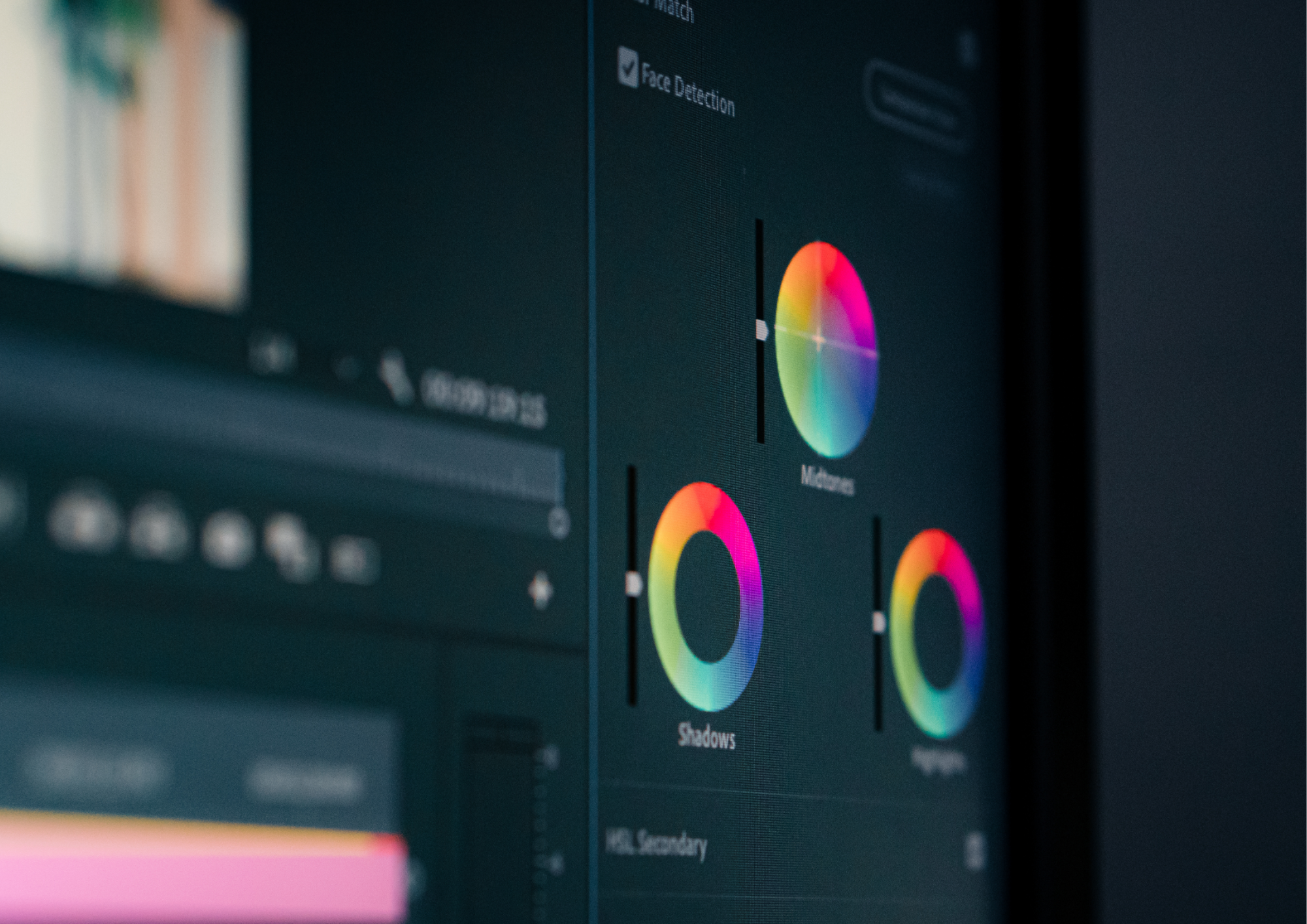

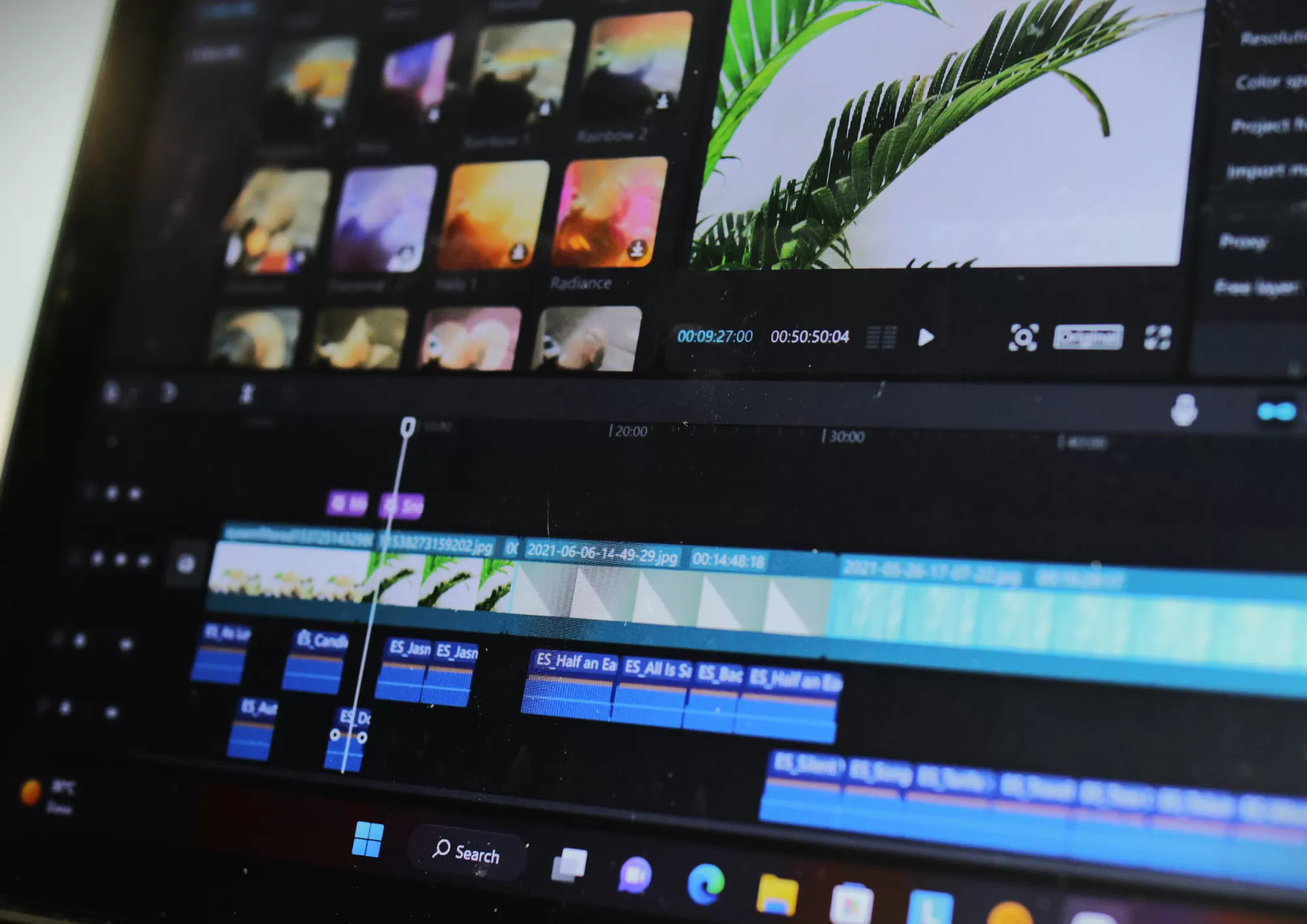
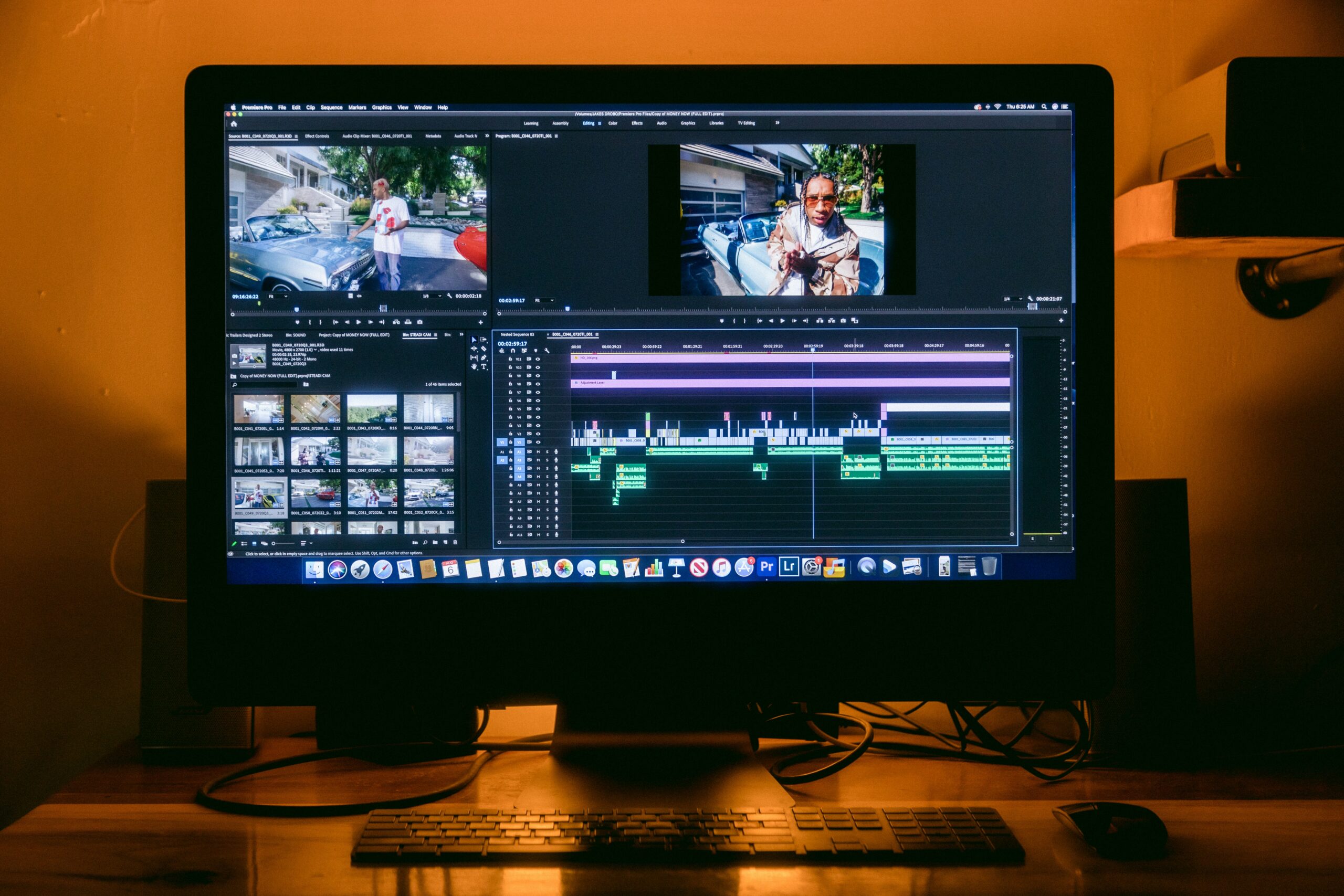









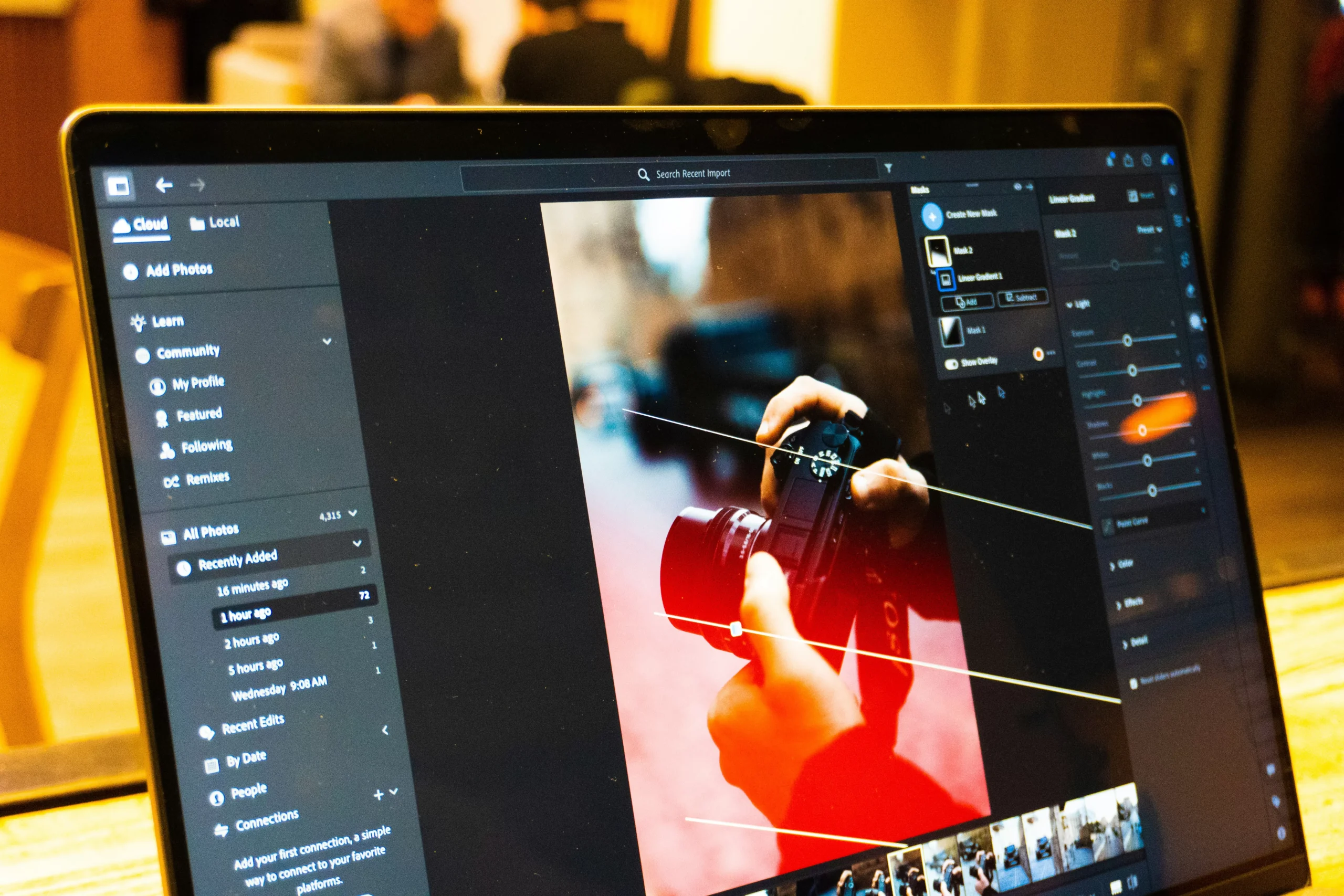
Interface de retouche photo montrant les réglages de luminosité, contraste et masques sur un logiciel de retouche d’image

Les 40 termes incontournables à connaître en retouche photo

Pourquoi maîtriser le vocabulaire de la retouche photo ?

Maîtriser le vocabulaire de la retouche photo facilite l’apprentissage des logiciels, mais aussi la lecture des tutoriels ou le suivi d’une formation. Pour les débutants, c’est une première étape essentielle vers une pratique plus fluide et professionnelle.
 
Vous débutez avec des outils comme Photoshop ou GIMP ? Une formation retouche photo pour débutants vous guide pas à pas, avec des exercices concrets et des explications claires.  
Découvrir la formation Photoshop – Retouche image numérique

Le glossaire essentiel de la retouche photo

Voici un lexique complet, structuré par grands thèmes, avec des définitions simples et contextualisées. Une base idéale pour démarrer.

01

Les formats et résolution d’image

Chaque format a ses spécificités. En formation, vous apprenez à les choisir selon votre objectif (impression, web, retouche approfondie).


1. JPEG : format compressé, idéal pour le web.
2. PNG : conserve la transparence, souvent utilisé pour les éléments graphiques détourés.
3. TIFF : format non compressé, sans perte de qualité, adapté à l’impression.
4. RAW : fichier brut issu de l’appareil photo, contenant toutes les données de capture.
5. PSD : format natif de Photoshop, conserve les calques et modifications.
6. DPI (dots per inch) : résolution d’impression, souvent 300 pour l’impression, 72 pour l’écran.

02

Réglages de base

7. Luminosité : ajuste la clarté globale de l’image.
8. Contraste : accentue les différences entre zones claires et foncées.
9. Exposition : corrige une photo trop sombre ou trop claire.
10. Saturation : intensifie ou atténue les couleurs.
11. 1Vibrance : ajuste la saturation, sans dénaturer les tons chair.
12. Balance des blancs : corrige les dominantes de couleur dues à l’éclairage.


Contraste, luminosité, exposition, saturation, balance des blancs : ces ajustements fondamentaux modifient l’ambiance et la lisibilité de vos images.
 
Si vous utilisez Lightroom, vous retrouvez tous ces réglages dans un environnement pensé pour la retouche d’images en grand nombre et automatisée. Consultez notre formation Lightroom – Retouche photo et gestion d’images

03

Sélection et recadrage

13. Lasso : outil de sélection libre sur une zone de l’image.
14. Baguette magique : sélection automatique par couleur.
15. Plume : outil précis pour détourer une forme avec des courbes.
16. Recadrage : permet de redéfinir le cadrage de l’image.
17. Transformation : modifier la taille, l’inclinaison ou la perspective d’un élément.


Ces outils vous aident à isoler une zone de l’image, redessiner un cadre ou corriger une composition.

04

Calques et masques

18. Calque : chaque élément à retoucher peut être placé sur une couche indépendante.
19. Calque de réglage : applique un effet et permet de modifier les réglages de cet effet.
20. Masque de fusion : cache ou révèle une partie du calque.
21. Mode de fusion : règle la manière dont les calques interagissent entre eux.
22. Opacité : ajuste la transparence d’un calque.


Ces fonctions permettent de travailler proprement, avec souplesse et sans risque de perdre l’image d’origine. C’est le principe du non destructif.
 

Vous souhaitez apprendre ces techniques dans un environnement accessible ?  Voir la formation GIMP – Retouche d’image numérique (outil libre et gratuit)

05

Retouche localisée

23. Tampon de duplication : réplique une partie de l’image pour corriger un défaut.
24. Correcteur localisé : corrige automatiquement les imperfections (boutons, poussières).
25. Outil pièce : remplace une zone de l’image par une autre.
26. Pinceau de retouche : applique un effet (netteté, flou…) sur une zone ciblée.
27. Filtre gradué : applique un réglage progressif sur une zone (ex : ciel d’un paysage).


Chaque outil cible un défaut précis et le corrige, sans affecter le reste de l’image.

06

Couleurs et tonalités

28. Courbes : règle les tons sombres, moyens et clairs avec finesse.
29. Niveaux : ajuste les points noirs, gris et blancs de l’image.
30. Histogramme : graphique représentant la répartition de la lumière.
31. Profils colorimétriques : assurent la cohérence des couleurs à l’écran et à l’impression.
32. Virage partiel : ajoute une teinte dans les hautes et basses lumières.


Ces réglages plus techniques permettent un contrôle précis des tons et des couleurs.
 
Vous souhaitez aller plus loin dans l’harmonisation des couleurs ? Découvrez nos formations planche d’ambiance et colorimétrie

07

Effets et filtres

33. Flou gaussien : adoucit l’image ou crée une profondeur avec un flou.
34. Netteté : accentue les détails.
35. Vignettage : assombrit les bords pour recentrer l’attention.
36. Grain : donne un effet “argentique” à la photo.
37. HDR (High Dynamic Range) : étend la gamme de lumière visible pour rendre les couleurs plus éclatantes.


08

Exportation et automatisation

38. Compression : réduit le poids du fichier en limitant la perte de qualité.
39. RVB / CMJN : modes de couleur pour l’écran (RVB) ou l’impression (CMJN).
40. Traitement par lot : traitement en série d’un lot de photos.


Vous utilisez Lightroom ? Ce type de traitement est au cœur de son fonctionnement. Consultez notre formation Lightroom – Retouche photo et gestion d’images

Enrichir son vocabulaire photo en se formant

Connaître les termes ne suffit pas : il faut aussi les comprendre. Pratiquer sur des cas concrets, en individuel ou en groupe restreint, accélère l’assimilation. Une formation spécialisée vous apporte une méthodologie claire et des retours personnalisés sur votre travail.
 
Ce glossaire vous aide à mieux comprendre la retouche photo, que vous soyez débutant ou en voie de professionnalisation. Pour acquérir des compétences solides, une formation certifiante est une étape essentielle. Elle vous prépare à travailler efficacement, avec méthode, et à valoriser vos compétences auprès des employeurs ou clients.